

文章图片

文章图片

文章图片

文章图片
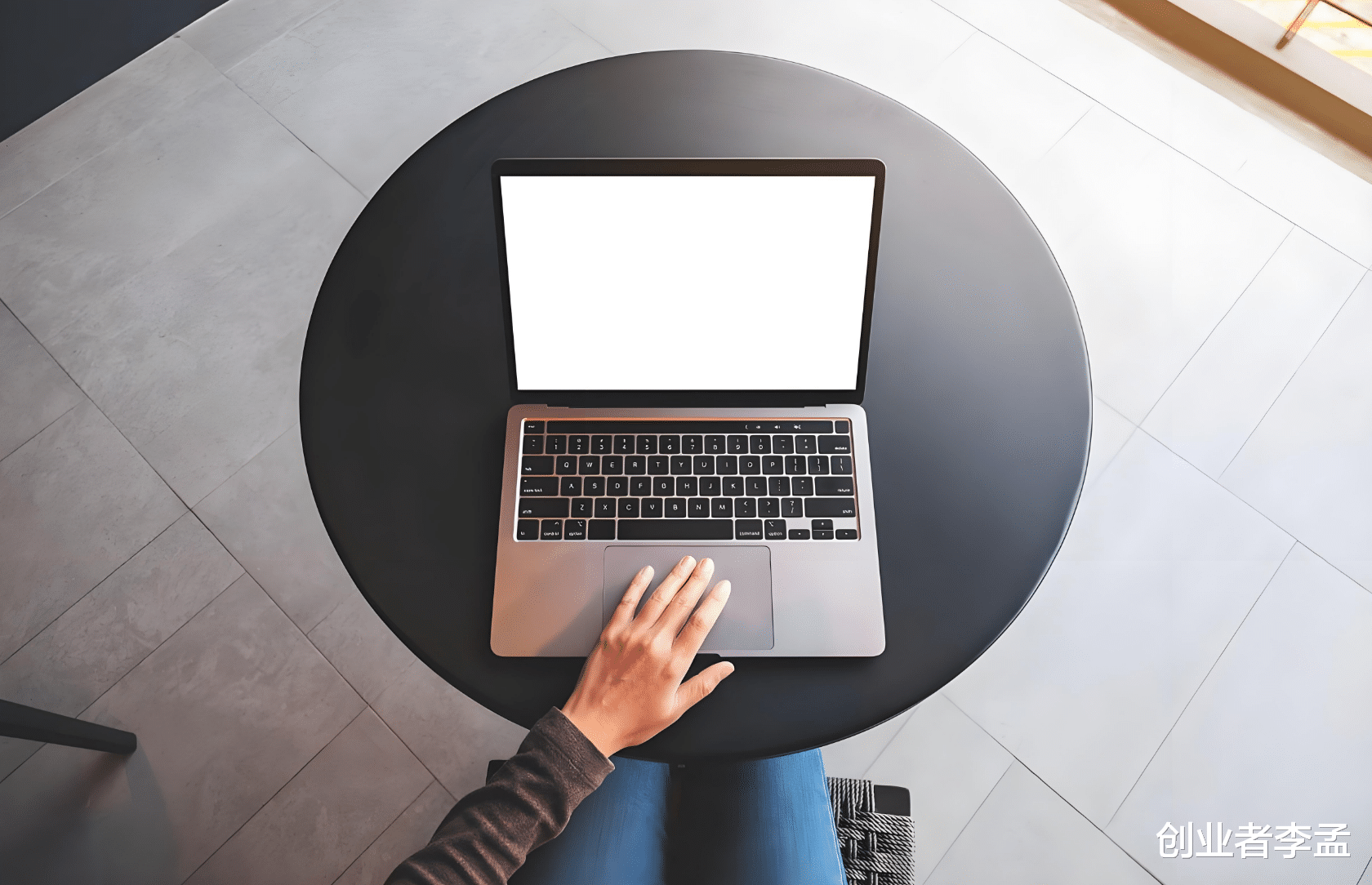
\">每次开会掏鼠标时 , 同事的MacBook却在触摸板上行云流水——难道这玩意儿真比鼠标快? 实测证明:83%的日常操作 , 触控板高手能比鼠标党快2秒以上 。 今天这份‘无鼠标生存指南’ , 教你解锁被低估的生产力神器!
笔记本触摸板使用技巧
一、基础操作(甭管Win还是Mac , 这些都得会)
1、一个手指头 , 点一下 = 鼠标左键(点图标、选文件) 。 点两下不松手直接拖 = 拖动文件或窗口(Mac党需要去 设置 > 辅助功能 > 指针控制 里打开“三指拖移”更方便) 。
2、两个手指头(巨常用?。 荷舷禄?= 滚动页面(看网页、文档贼顺手) 。 张开捏合 = 放大缩小图片/网页 。 点一下 = 鼠标右键(出菜单 , Windows 点右下角也行) 。 左右滑 = 在浏览器里前进后退 。
3、三个手指头(切换任务神器):上滑 = 看所有打开的窗口(像翻牌子) 。 下滑 = 瞬间最小化所有窗口(桌面干干净净) 。 左右滑 = 快速切换正在用的软件(跟 Alt+Tab 效果一样) 。
3、四个手指头(高手进阶):左右滑 = 切换不同的“虚拟桌面”(工作一个桌面 , 摸鱼一个桌面 , 互不打扰) 。 点一下(Win11)= 打开通知中心 。
【笔记本触摸板用好了真能甩掉鼠标!这些操作你肯定用得上】二、让你的触控板更“聪明”一点
1、用力按有惊喜(支持这功能的电脑):用力按链接/文件 = 快速预览内容(不用真打开) 。 用力按生词(Mac)= 直接查字典翻译 。 画画时用力不同 , 线条粗细也不同(需要软件配合) 。
2、自定义手势(效率翻倍关键?。 篧indows: 去 设置 > 蓝牙和其它设备 > 触摸板 > 高级手势 , 比如设成“三指点一下 = 关浏览器标签页”(巨爽?。 ?。 Mac: 去 系统设置 > 触控板 > 更多手势 , 强烈建议打开“App Exposé”(三指下滑 = 只看当前软件的所有窗口) 。
3、调校手感 , 别误触:光标速度:调到你觉得“指哪打哪”不费劲的程度(Windows 7-9档 , Mac 选“较快”) 。
4、防误触:打字时容易误碰?Windows 把敏感度调成“中” , 或者关掉“打字时防止意外触摸” 。 插上鼠标时 , 让触控板自动歇着(看电脑品牌驱动支不支持) 。
三、常用场景这样搞最快
选文字:想选中一段字?别长按!双击单词后直接拖就行 。
多任务搞晕了? 四指上滑新建个虚拟桌面(Win11) , 把工作和娱乐分开 , 世界瞬间清净 。
做PPT/看图:双指缩放看细节;配合软件 , 三指左右滑还能切换幻灯片 。
想彻底不用鼠标? Mac 用户打开“轻点来点按”和“三指拖移” , 手指点点拖拖就能搞定一切 。
四、Win 和 Mac 有啥不一样?
自定义手势:Windows 更能折腾(三指四指都能自定义成快捷键) , Mac 只能选它预设好的 。
用力按压:Mac 全系列都支持 , Windows 只有华为 MateBook X Pro 这类高端本才有 。
按下去的手感:Mac 有神奇的震动反?。 ═aptic Engine) , 感觉像真按下去一样;Windows 要看硬件 , Surface 系列体验不错 。
五、怎么练成触控板高手?
逼自己用:头几天可能不习惯 , 每天强制用触控板2小时 , 很快你就发现鼠标多余了 。
买对电脑:Windows 用户认准 “精确式触控板”(商品页面会写)或者华为/微软的高端本 。 Mac 用户啥也不用挑 , 苹果自家的触控板就是天花板 。
该扔就扔:除了打游戏、搞专业设计 , 日常办公把鼠标收起来吧 , 桌面清爽效率高!
总结一句话:触控板想用得溜 , 记住——手势要熟、电脑要好、系统得配! 照着上面练 , 你也能成为“无鼠标侠”!对此大家是怎么看的 , 欢迎关注我“创业者李孟”和我一起交流!
推荐阅读







- 锐龙7-8845HS处理器就是卖点!荣耀笔记本X16 Plus国补后3999元
- 热热热热热!40高温来袭,你的笔记本电脑还好吗?
- 二手笔记本电脑良莠不齐,惠普出手定标准了
- 今年5月中国大陆笔记本电脑线上市场销量及销额双增长,均价直逼7000元
- 从手机到笔记本,哪些设备能无缝投影?雷鸟 Air 3s Pro兼容性实测
- 笔记本电脑均价上涨到近7千元 为何越来越贵了
- 谁更值得买?RTX 50系列笔记本电脑GPU性能对比
- 【MC年度评选】华硕/ROG笔记本、掌机、手机多款产品荣膺年度评选桂冠
- 三款轻薄办公笔记本推荐!国补后价格也亲民,或是准大学生的首选
- 就这也敢卖7499元!RTX 5050笔记本正式发布:显存实锤GDDR7