

文章图片

文章图片

文章图片
在日常办公或项目管理中 , 批量修改文件名是提高效率的关键步骤 。 无论是为图片添加分类前缀、为视频标注版本号 , 还是为文档统一命名格式 , 手动逐个修改都耗时费力 。 本文将详细介绍如何使用 文件批量改名高手 软件 , 通过简单操作实现文件名开头/结尾的批量插入 , 助您轻松搞定文件管理难题 。
1.双击打开“文件批量改名高手”软件 , 点击主界面中的“文件批量重命名”板块进入操作界面 。
2.点击“添加文件”按钮 , 在弹出的文件选择窗口中批量选中需要插入新名称的不同格式文件(如.jpg、.docx、.mp4等) , 点击“打开”完成导入 。
3.导入完成后 , 在界面下方的“命名方式”选项中选择“插入”功能 , 进入插入文本设置环节 。
【从文件格式到名称:智能批量修改工具,自动为文件名插入自定义文字】
4.在插入内容设置区域 , 直接输入需要插入的新内容(如文字“【2025】”、日期“20240815”或自定义标注“终稿”等) , 并选择插入位置(如文件名开头、结尾或指定位置) 。
5.完成重命名规则设置后 , 在主界面“新文件名”列中预览修改后的效果 , 逐一确认文件名是否符合预期(如无乱码、位置正确) 。
6.确认无误后 , 点击界面右下角的“开始改名”按钮 , 软件将自动执行批量重命名操作 , 进度条显示处理状态 。
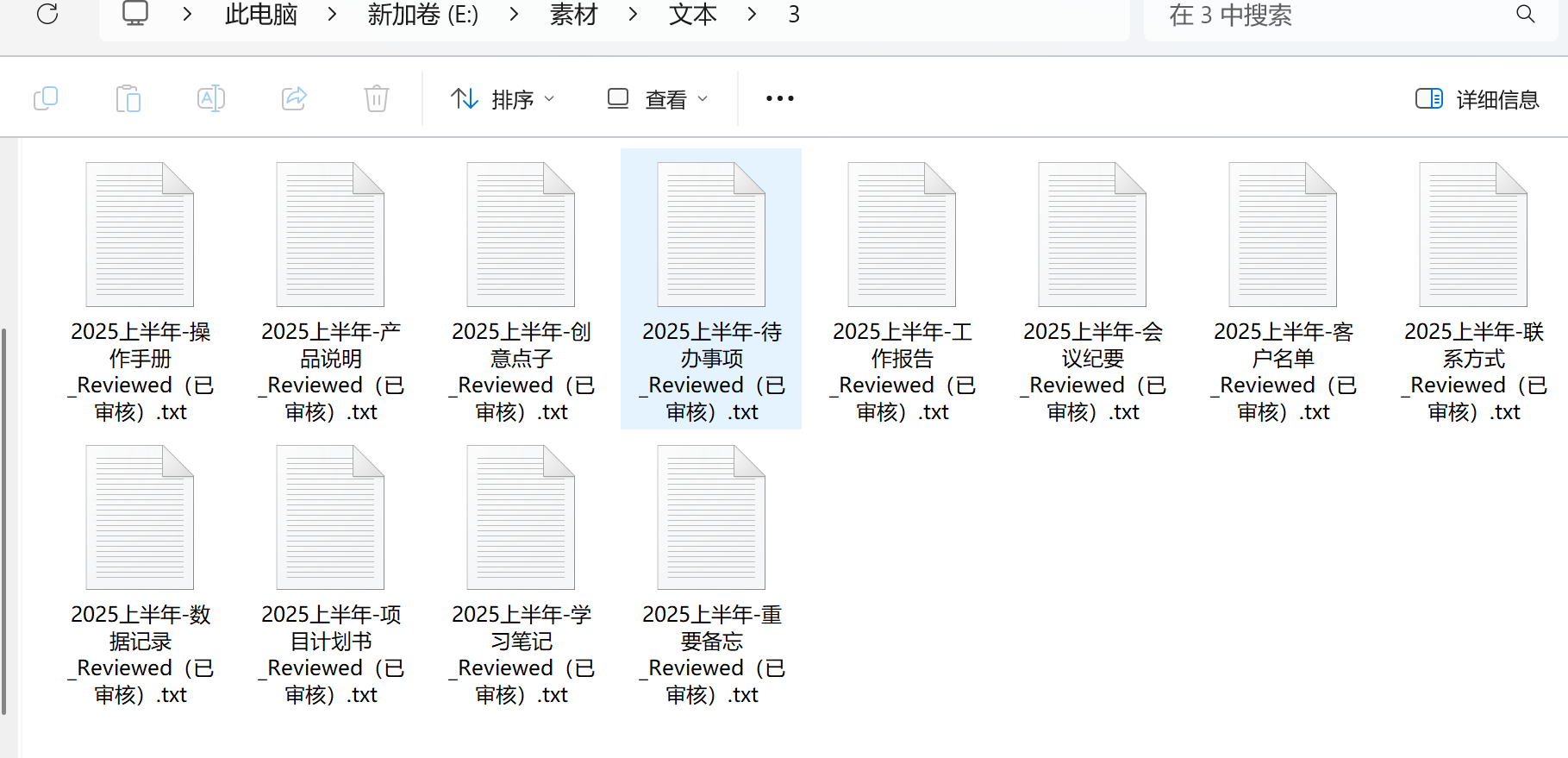
7.重命名完成后 , 在文件列表中任意文件上右击 , 选择下拉菜单中的“打开文件所在位置” , 即可快速跳转到文件夹查看改名后的文件 , 确认操作成功 。
通过 文件批量改名高手 的插入功能 , 您不仅能节省大量时间 , 还能确保文件名规范统一 , 为后续的文件检索、备份或共享奠定基础 。 掌握这一技巧后 , 建议定期整理文件库 , 让工作流更加清晰高效 。
推荐阅读





- 从配件到独立终端,智能眼镜如何靠“AI+一体化”挑战智能手机?
- 清仓退场,OPPOFindX8,从4199元跌至2652元!
- 如何解决LoRa主从模式下的数据冲突?
- 从打破高端家电外资垄断,再到文明守护者,卡萨帝做对了什么?
- 一加开启“清仓模式”,从3799元跌至2250元,高配旗舰价格真香
- 华为彻底清仓,从4699元降到2294元,512GB鸿蒙手机售价更亲民了
- 独家揭秘OpenAI核心文件:AGI五级突破实锤,微软130亿投资或打水漂
- 荣耀快速清仓:从3199元降到1835元,三主摄+16GB+512GB
- 路由器实用指南:从基础配置到基础操作!
- 从4199元跌至2652元,超窄直屏+哈苏影像+3nm旗舰芯,价格亲民了