
文章图片
何为路由器?
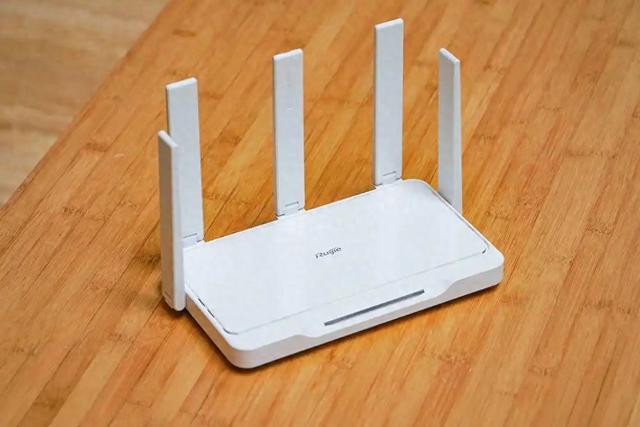
路由器(Router)作为重要的网关设备 , 承担着数据分配与交换的重任 。 它就像一位高效的智能管家 , 能精准识别并分发从外网传来的数据 , 让手机、电脑、智能音箱、监控摄像头等设备 , 都能通过一条光纤共享网络 , 为我们打造流畅的上网体验 。 无论是刷视频、玩游戏 , 还是远程办公 , 路由器都在背后默默支撑着数据的高效传输 。
路由器有哪些端口?
电源接口:用于连接电源线 , 为路由器供电 。 确保接口稳固 , 避免因接触不良导致设备断电 。
重置按钮(Reset):当忘记路由器登录密码或 WiFi 密码 , 又或者路由器出现网络异常等状况时 , 长按此按钮 5-10 秒 , 直至所有指示灯全亮全灭 , 路由器便会恢复到出厂设置 , 密码重置 。 不过 , 恢复出厂设置会清空之前的配置 , 如 WiFi 名称、密码、端口映射等 , 所以操作前最好记录下重要设置 。
WAN口:作为连接外网的 “大门” , WAN 口用于接入运营商提供的光猫、宽带网线等设备 。 只有正确连接WAN口 , 路由器才能获取到外网信号 , 进而为内部设备提供上网服务 。 如果WAN口连接错误或接触不良 , 会导致整个网络无法访问外部网络 。
LAN口:主要用于连接电脑、电视等设备 。 通过网线连接 , 相比无线 WiFi , 有线网络具备更高的稳定性和更低的延迟 , 特别适合对网络要求高的场景 , 比如进行大型网络游戏、高清视频播放、实时监控等 , 使用LAN口连接能获得更流畅的体验 。
路由器有哪些指示灯?
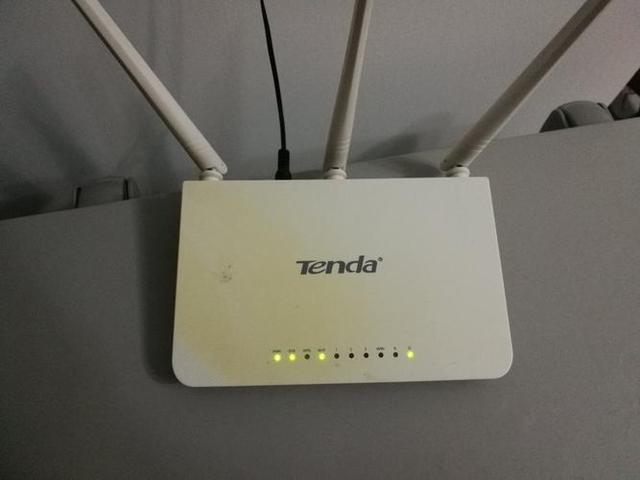
电源指示灯:指示灯常亮 , 表明电源连接正常 , 路由器处于供电状态;若指示灯不亮 , 需检查电源线是否插好 , 电源插座是否有电 , 或者排查路由器是否出现故障 。
SYS 系统指示灯:正常情况下 , SYS 指示灯会不断闪烁 , 这意味着路由器的系统正在正常运行 。 若指示灯不亮或停止闪烁 , 可能是路由器出现死机、软件故障等问题 , 可以尝试重启路由器 , 若问题依旧 , 可能需要进行重置或联系售后服务 。
LAN指示灯:当使用网线将 LAN 口与电脑网口连接 , 并开启电脑后 , LAN 指示灯会亮起 。 如果指示灯不亮 , 可能是网线接口接触不良、网线损坏 , 或者电脑网卡设置存在问题 , 需要逐步排查解决 。
WAN指示灯:该指示灯用于显示外部宽带线的信号状态 。 常亮表示路由器的 WAN 端口与前端光猫连接正常;当有数据传输时 , 比如设备正在浏览网页、下载文件 , WAN 端口的指示灯会不断闪烁 , 闪烁频率反映了数据传输的繁忙程度 。 若指示灯不亮 , 可能是光猫故障、网线连接错误或运营商网络中断 。
掌握了这些路由器的基础知识和实用技巧 , 相信你能更好地管理家庭网络 。
在当今数字化生活中 , 路由器已成为家庭网络的核心设备 , 看似普通的它实则蕴含诸多专业知识和实用技巧 。 今天 , 就带大家全面了解路由器 , 助你从入门走向精通 。
一、路由器:网络世界的 “智能管家”
路由器(Router)作为重要的网关设备 , 承担着数据分配与交换的重任 。 它就像一位高效的智能管家 , 能精准识别并分发从外网传来的数据 , 让手机、电脑、智能音箱、监控摄像头等设备 , 都能通过一条光纤共享网络 , 为我们打造流畅的上网体验 。 无论是刷视频、玩游戏 , 还是远程办公 , 路由器都在背后默默支撑着数据的高效传输 。
二、路由器端口:各司其职的 “网络枢纽”
【路由器实用指南:从基础配置到基础操作!】
电源接口(Power)?:这是路由器运行的动力源头 , 连接电源线后 , 为路由器持续供电 。 一旦电源接口出现松动、接触不良等问题 , 路由器就会 “罢工” , 导致家庭网络中断 , 所以日常使用中要确保电源线连接稳固 。重置按钮(Reset)?:当忘记路由器登录密码或 WiFi 密码 , 又或者路由器出现网络异常等状况时 , 长按此按钮 5 - 10 秒 , 直至所有指示灯全亮全灭 , 路由器便会恢复到出厂设置 , 密码重置 。 不过 , 恢复出厂设置会清空之前的个性化配置 , 如 WiFi 名称、密码、端口映射等 , 所以操作前最好记录下重要设置 。WAN 口(Wide Area Network)?:作为连接外网的 “大门” , WAN 口用于接入运营商提供的光猫、宽带网线等设备 。 只有正确连接 WAN 口 , 路由器才能获取到外网信号 , 进而为内部设备提供上网服务 。 如果 WAN 口连接错误或接触不良 , 会导致整个网络无法访问外部网络 。LAN 口(Local Area Network)?:主要用于连接电脑、电视等设备 。 通过网线连接 , 相比无线 WiFi , 有线网络具备更高的稳定性和更低的延迟 , 特别适合对网络要求高的场景 , 比如进行大型网络游戏、高清视频播放、实时监控等 , 使用 LAN 口连接能获得更流畅的体验 。三、路由器指示灯:网络状态的 “信号灯” 电源指示灯?:指示灯常亮 , 表明电源连接正常 , 路由器处于供电状态;若指示灯不亮 , 需检查电源线是否插好 , 电源插座是否有电 , 或者排查路由器是否出现故障 。SYS 系统指示灯?:正常情况下 , SYS 指示灯会不断闪烁 , 这意味着路由器的系统正在正常运行 。 若指示灯不亮或停止闪烁 , 可能是路由器出现死机、软件故障等问题 , 可以尝试重启路由器 , 若问题依旧 , 可能需要进行重置或联系售后服务 。LAN 指示灯??:当使用网线将 LAN 口与电脑网口连接 , 并开启电脑后 , LAN 指示灯会亮起 。 如果指示灯不亮 , 可能是网线接口接触不良、网线损坏 , 或者电脑网卡设置存在问题 , 需要逐步排查解决 。WAN 指示灯?:该指示灯用于显示外部宽带线的信号状态 。 常亮表示路由器的 WAN 端口与前端光猫连接正常;当有数据传输时 , 比如设备正在浏览网页、下载文件 , WAN 端口的指示灯会不断闪烁 , 闪烁频率反映了数据传输的繁忙程度 。 若指示灯不亮 , 可能是光猫故障、网线连接错误或运营商网络中断 。掌握了这些路由器的基础知识和实用技巧 , 相信你能更好地管理家庭网络 。 后续还可以探索更多高级功能 , 如设置访客网络、端口转发等 , 让路由器发挥更大的作用 。 如果你在使用过程中有任何疑问或新发现 , 欢迎一起交流分享! 在当今数字化生活中 , 路由器已成为家庭网络的核心设备 , 看似普通的它实则蕴含诸多专业知识和实用技巧 。 今天 , 就带大家全面了解路由器 , 助你从入门走向精通 。一、路由器:网络世界的 “智能管家” 路由器(Router)作为重要的网关设备 , 承担着数据分配与交换的重任 。 它就像一位高效的智能管家 , 能精准识别并分发从外网传来的数据 , 让手机、电脑、智能音箱、监控摄像头等设备 , 都能通过一条光纤共享网络 , 为我们打造流畅的上网体验 。 无论是刷视频、玩游戏 , 还是远程办公 , 路由器都在背后默默支撑着数据的高效传输 。二、路由器端口:各司其职的 “网络枢纽” 电源接口(Power)?:这是路由器运行的动力源头 , 连接电源线后 , 为路由器持续供电 。 一旦电源接口出现松动、接触不良等问题 , 路由器就会 “罢工” , 导致家庭网络中断 , 所以日常使用中要确保电源线连接稳固 。重置按钮(Reset)?:当忘记路由器登录密码或 WiFi 密码 , 又或者路由器出现网络异常等状况时 , 长按此按钮 5 - 10 秒 , 直至所有指示灯全亮全灭 , 路由器便会恢复到出厂设置 , 密码重置 。 不过 , 恢复出厂设置会清空之前的个性化配置 , 如 WiFi 名称、密码、端口映射等 , 所以操作前最好记录下重要设置 。WAN 口(Wide Area Network)?:作为连接外网的 “大门” , WAN 口用于接入运营商提供的光猫、宽带网线等设备 。 只有正确连接 WAN 口 , 路由器才能获取到外网信号 , 进而为内部设备提供上网服务 。 如果 WAN 口连接错误或接触不良 , 会导致整个网络无法访问外部网络 。LAN 口(Local Area Network)?:主要用于连接电脑、电视等设备 。 通过网线连接 , 相比无线 WiFi , 有线网络具备更高的稳定性和更低的延迟 , 特别适合对网络要求高的场景 , 比如进行大型网络游戏、高清视频播放、实时监控等 , 使用 LAN 口连接能获得更流畅的体验 。三、路由器指示灯:网络状态的 “信号灯” 电源指示灯?:指示灯常亮 , 表明电源连接正常 , 路由器处于供电状态;若指示灯不亮 , 需检查电源线是否插好 , 电源插座是否有电 , 或者排查路由器是否出现故障 。SYS 系统指示灯?:正常情况下 , SYS 指示灯会不断闪烁 , 这意味着路由器的系统正在正常运行 。 若指示灯不亮或停止闪烁 , 可能是路由器出现死机、软件故障等问题 , 可以尝试重启路由器 , 若问题依旧 , 可能需要进行重置或联系售后服务 。LAN 指示灯??:当使用网线将 LAN 口与电脑网口连接 , 并开启电脑后 , LAN 指示灯会亮起 。 如果指示灯不亮 , 可能是网线接口接触不良、网线损坏 , 或者电脑网卡设置存在问题 , 需要逐步排查解决 。WAN 指示灯?:该指示灯用于显示外部宽带线的信号状态 。 常亮表示路由器的 WAN 端口与前端光猫连接正常;当有数据传输时 , 比如设备正在浏览网页、下载文件 , WAN 端口的指示灯会不断闪烁 , 闪烁频率反映了数据传输的繁忙程度 。 若指示灯不亮 , 可能是光猫故障、网线连接错误或运营商网络中断 。掌握了这些路由器的基础知识和实用技巧 , 相信你能更好地管理家庭网络 。 后续还可以探索更多高级功能 , 如设置访客网络、端口转发等 , 让路由器发挥更大的作用 。 如果你在使用过程中有任何疑问或新发现 , 欢迎一起交流分享! 在当今数字化生活中 , 路由器已成为家庭网络的核心设备 , 看似普通的它实则蕴含诸多专业知识和实用技巧 。 今天 , 就带大家全面了解路由器 , 助你从入门走向精通 。一、路由器:网络世界的 “智能管家” 路由器(Router)作为重要的网关设备 , 承担着数据分配与交换的重任 。 它就像一位高效的智能管家 , 能精准识别并分发从外网传来的数据 , 让手机、电脑、智能音箱、监控摄像头等设备 , 都能通过一条光纤共享网络 , 为我们打造流畅的上网体验 。 无论是刷视频、玩游戏 , 还是远程办公 , 路由器都在背后默默支撑着数据的高效传输 。二、路由器端口:各司其职的 “网络枢纽” 电源接口(Power)?:这是路由器运行的动力源头 , 连接电源线后 , 为路由器持续供电 。 一旦电源接口出现松动、接触不良等问题 , 路由器就会 “罢工” , 导致家庭网络中断 , 所以日常使用中要确保电源线连接稳固 。重置按钮(Reset)?:当忘记路由器登录密码或 WiFi 密码 , 又或者路由器出现网络异常等状况时 , 长按此按钮 5 - 10 秒 , 直至所有指示灯全亮全灭 , 路由器便会恢复到出厂设置 , 密码重置 。 不过 , 恢复出厂设置会清空之前的个性化配置 , 如 WiFi 名称、密码、端口映射等 , 所以操作前最好记录下重要设置 。WAN 口(Wide Area Network)?:作为连接外网的 “大门” , WAN 口用于接入运营商提供的光猫、宽带网线等设备 。 只有正确连接 WAN 口 , 路由器才能获取到外网信号 , 进而为内部设备提供上网服务 。 如果 WAN 口连接错误或接触不良 , 会导致整个网络无法访问外部网络 。LAN 口(Local Area Network)?:主要用于连接电脑、电视等设备 。 通过网线连接 , 相比无线 WiFi , 有线网络具备更高的稳定性和更低的延迟 , 特别适合对网络要求高的场景 , 比如进行大型网络游戏、高清视频播放、实时监控等 , 使用 LAN 口连接能获得更流畅的体验 。三、路由器指示灯:网络状态的 “信号灯” 电源指示灯?:指示灯常亮 , 表明电源连接正常 , 路由器处于供电状态;若指示灯不亮 , 需检查电源线是否插好 , 电源插座是否有电 , 或者排查路由器是否出现故障 。SYS 系统指示灯?:正常情况下 , SYS 指示灯会不断闪烁 , 这意味着路由器的系统正在正常运行 。 若指示灯不亮或停止闪烁 , 可能是路由器出现死机、软件故障等问题 , 可以尝试重启路由器 , 若问题依旧 , 可能需要进行重置或联系售后服务 。LAN 指示灯??:当使用网线将 LAN 口与电脑网口连接 , 并开启电脑后 , LAN 指示灯会亮起 。 如果指示灯不亮 , 可能是网线接口接触不良、网线损坏 , 或者电脑网卡设置存在问题 , 需要逐步排查解决 。WAN 指示灯?:该指示灯用于显示外部宽带线的信号状态 。 常亮表示路由器的 WAN 端口与前端光猫连接正常;当有数据传输时 , 比如设备正在浏览网页、下载文件 , WAN 端口的指示灯会不断闪烁 , 闪烁频率反映了数据传输的繁忙程度 。 若指示灯不亮 , 可能是光猫故障、网线连接错误或运营商网络中断 。掌握了这些路由器的基础知识和实用技巧 , 相信你能更好地管理家庭网络 。 后续还可以探索更多高级功能 , 如设置访客网络、端口转发等 , 让路由器发挥更大的作用 。 如果你在使用过程中有任何疑问或新发现 , 欢迎一起交流分享! (10047314)
推荐阅读








- 数据存储方式对比:哪种方式既实用又经济?
- 家用打印机选购指南:告别参数焦虑,实用才是王道
- 骁龙8 Elite与骁龙8s Gen4机型怎么样?性能、体验与购买指南
- 智慧体验与实用性兼具的千元全能天花板,麦芒40正式发布
- 毕业季购机指南:iPhone16系列入手正当时,国产手机卷出新高度!
- 旧路由器别扔,一起变废为宝!
- TP-Link发布防水WiFi 7路由器,户外网络覆盖更广
- Docker CLI 基础命令使用指南,零基础也能秒懂 \uD83D\uDC33
- 用微信聊天时,怎么录音?教你2种方法,简单实用,一看就会
- WiFi 总掉线?搞清路由器连接上限是关键!