

文章图片

文章图片
文章图片

文章图片

文章图片

咱们在使用微信聊天过程中 , 为了更方便交流 , 都会使用微信语音和好友进行聊天 , 微信语音就像我们生活里的小助手 , 让沟通变得超方便 。 可有时候 , 比如谈工作、记录重要信息 , 甚至是朋友间的有趣对话 , 我们都想通过录音的方法 , 把这些重要语音保留起来 , 方便需要的时候可以反复收听!但是在微信聊天中 , 并没有提供直接的录音方式 , 那这个时候该怎么办呢?这也是最近很多朋友向我咨询的问题之一 , 那么今天我就给大家分享两种方法 , 让大家可以把重要微信语音聊天记录保留起来 , 感兴趣的朋友可以接着往下看哦!
方法一:利用手机录音机里面的应用录音功能!
第一步:找到手机里面的录音机并打开
第二步:打开录音机之后 , 点击右上角的【齿轮】图标 , 进入录音机设置界面
【用微信聊天时,怎么录音?教你2种方法,简单实用,一看就会】
第三步:点击下面的【应用通话】录音
第四步:接着找到【微信】把微信开关打开 , 以及把自动开启录音开关打开
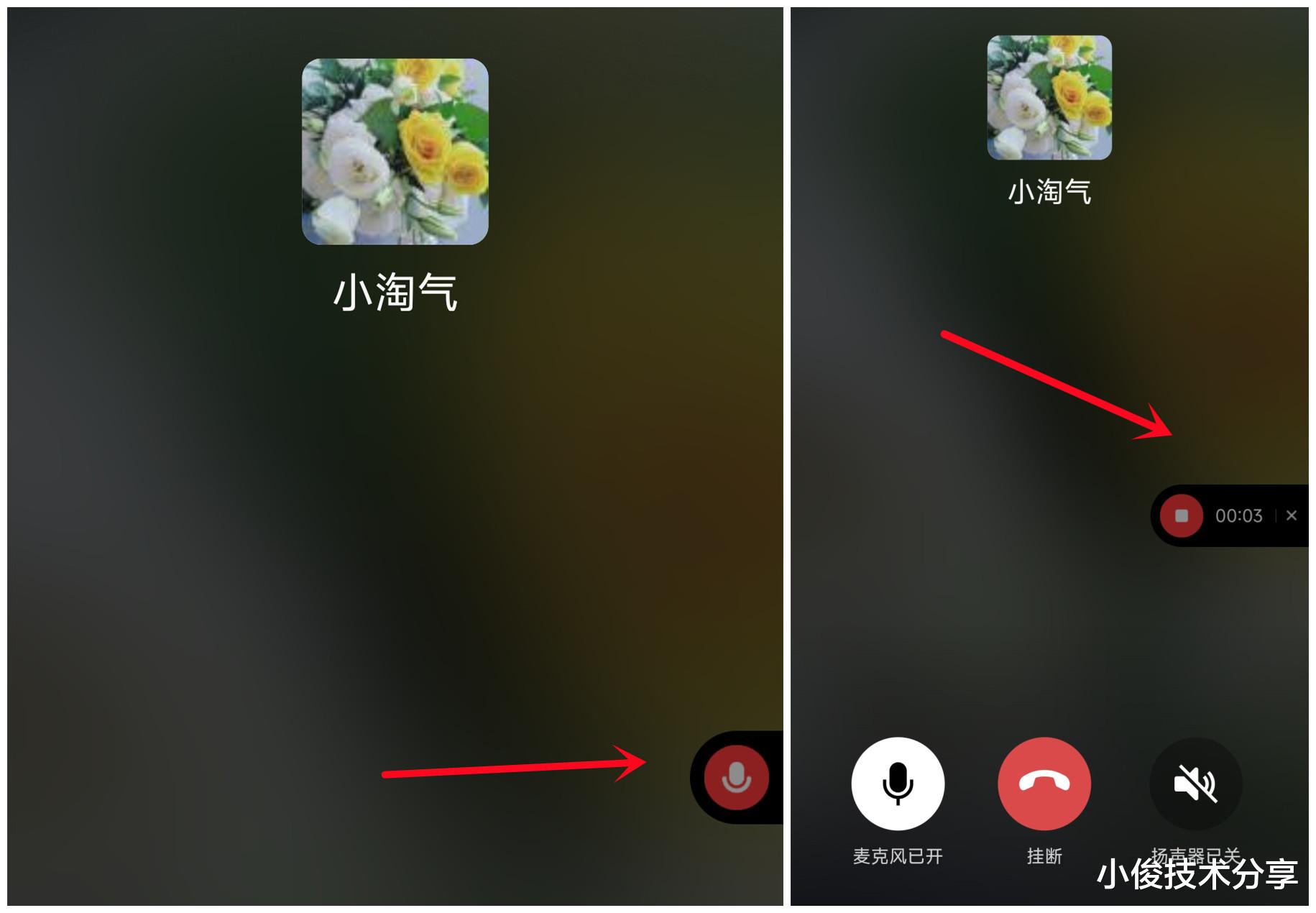
这样设置之后 , 咱们在使用微信语音聊天时 , 就可以进行录音了 , 只要接通语音通话之后 , 在右边就会出现一个【小话筒】的图标 , 点击就可以进行录音了 , 如果你打开了自动录音 , 只要接通了语音 , 就会自动录音!
我们挂断语音之后 , 就会自动结束录音 , 并且把录音文件保存到录音机里面 , 因此当我们需要收听哪个微信语音时 , 就可以在录音机里面找到录音文件 , 反复收听了!
但是很多朋友打开手机录音机之后 , 可能并没有应用录音功能 , 因此就无法实现微信录音了 , 这个时候 , 咱们就需要借助第二种方法了!
方法二:通过微信收藏里面的录音功能!
第一步:打开微信收藏
第二步:接着点击右上角的【+】号
第三步:选择下面的【录音】选项
第四步:我们在使用语音聊天时 , 点击录音按钮 , 就可以自动进行录音了 , 语音挂断之后 , 点击停止按钮 , 就可以把录制完成 , 我们点击【播放】按钮 , 就可以收听这段语音内容了!
如果你要保存这段录音内容 , 直接返回去就可以了 , 这样我们就可以在微信收藏页面中快速找到这些录音文件 , 因此当我们忘记哪个语音内容时 , 就可以在收藏里面快速收听了!
通过这2种方法 , 就可以对微信语音进行录音了 , 不过大家在使用的时候 , 一定要注意法律和道德问题 , 比如在录音时一定要取得对方的同意 , 并且说明录音的用途 , 同时 , 我们也要保护好他人的隐私 , 录音文件不能随意传播 , 再一个就是 , 咱们要定期对这些录音文件进行清理 , 这样不仅可以保护隐私信息 , 还能有效释放手机内存空间 , 提升手机运行速度!
好了 , 今天的内容就给大家分享到这边了 , 谢谢大家的耐心阅读 , 如果你在使用过程中遇到什么问题 , 或者有更好的方法 , 也可以在评论区留言一起交流学习 , 咱们明天再见了!
推荐阅读




- 微信聊天记录不想让人看到怎么办?教你3种方法,立马隐藏起来
- 使用微信过程中遇到问题,如何快速寻求帮助?方法来了
- 用微单的思路做拍照手机,结果到底会有多“可怕”
- 为什么现在都不用微信打电话?因为有5大缺点,很多人还不懂
- 在华为手表上用微信,竟这么简单!一学就会
- 小米15系列发布会持续3个小时 许斐:删了一整天时间PPT
- 升级“原生鸿蒙”无法使用微信?客服回应:需蹲抢名额
- 很多人为什么不用微信打电话,原因在于这4点,看完你还会用吗?
- AMD势头正猛,9600X比7600X提升究竟多少,用微星主板实测验证
- 在舒适中成长:用微努力打造属于自己的完美人生