

文章图片

文章图片
文章图片
文章图片

文章图片
在日常办公和文件管理工作中 , 我们常常需要对大量文件进行批量处理 , 以提高工作效率 。 其中 , 在多个文件名称的任意位置添加相同关键字 , 并将这些文件批量复制到指定目录 , 是较为常见的需求 。 比如 , 当我们需要对一系列项目文档进行分类标记 , 或者为特定部门的文件添加统一标识时 , 这种操作就显得尤为实用 。 “文件批量改名高手”这款软件 , 凭借其强大的批量处理功能 , 能够帮助我们轻松实现这一目标 。
1.运行软件 , 软件支持多种功能板块 , 直接进入“文件批量重命名”功能板块 。
2.点击“添加文件”按钮 , 在弹出的文件选择窗口中批量选中需要重命名的文件 , 点击“打开”完成导入 。
3.在软件界面找到重命名规则设置区域 , 选择“插入”功能 , 在“插入内容”输入框中输入需要插入的相同关键字 , 再根据需求在“插入位置”选项里选择在文件名开头、中间指定字符位置或结尾插入关键字 。
4.在软件界面预览新的文件名 , 仔细检查添加的关键字位置和文件内容是否符合预期 。
5.确认无误后 , 点击“开始改名”按钮 , 软件将自动对文件进行批量重命名操作 。
6.完成文件批量改名后 , 切换到“文件智能管理箱”功能 , 选择其中的“文件批量复制工具” 。
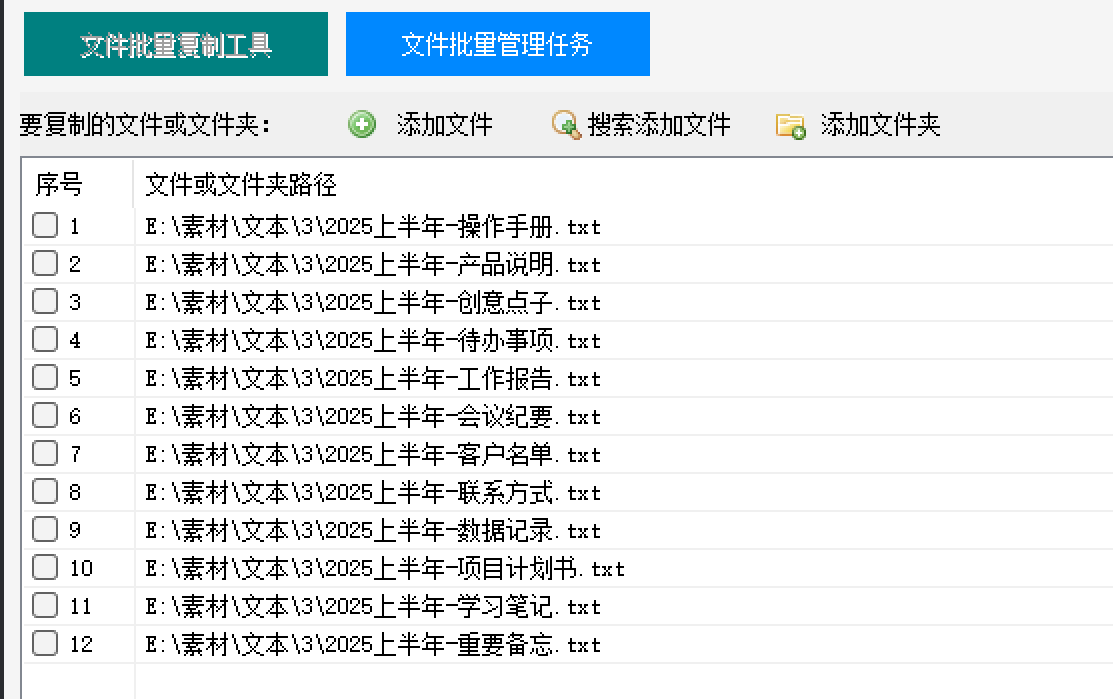
7.点击“添加文件”按钮 , 在弹出的窗口中再次批量选中已经重命名好的文件 , 将其导入到“要复制的文件或文件夹”列表中 。
8.点击“添加文件夹”按钮 , 在弹出的文件夹选择窗口中设置文件复制的输出路径 , 可批量选择多个输出文件夹路径 。
9.根据实际需要设置复制选项 , 如“覆盖”“跳过”“询问”“自动编号同名文件”等 。
10.点击“开始复制”按钮 , 软件开始按照设置批量复制文件到指定的多个路径中 。
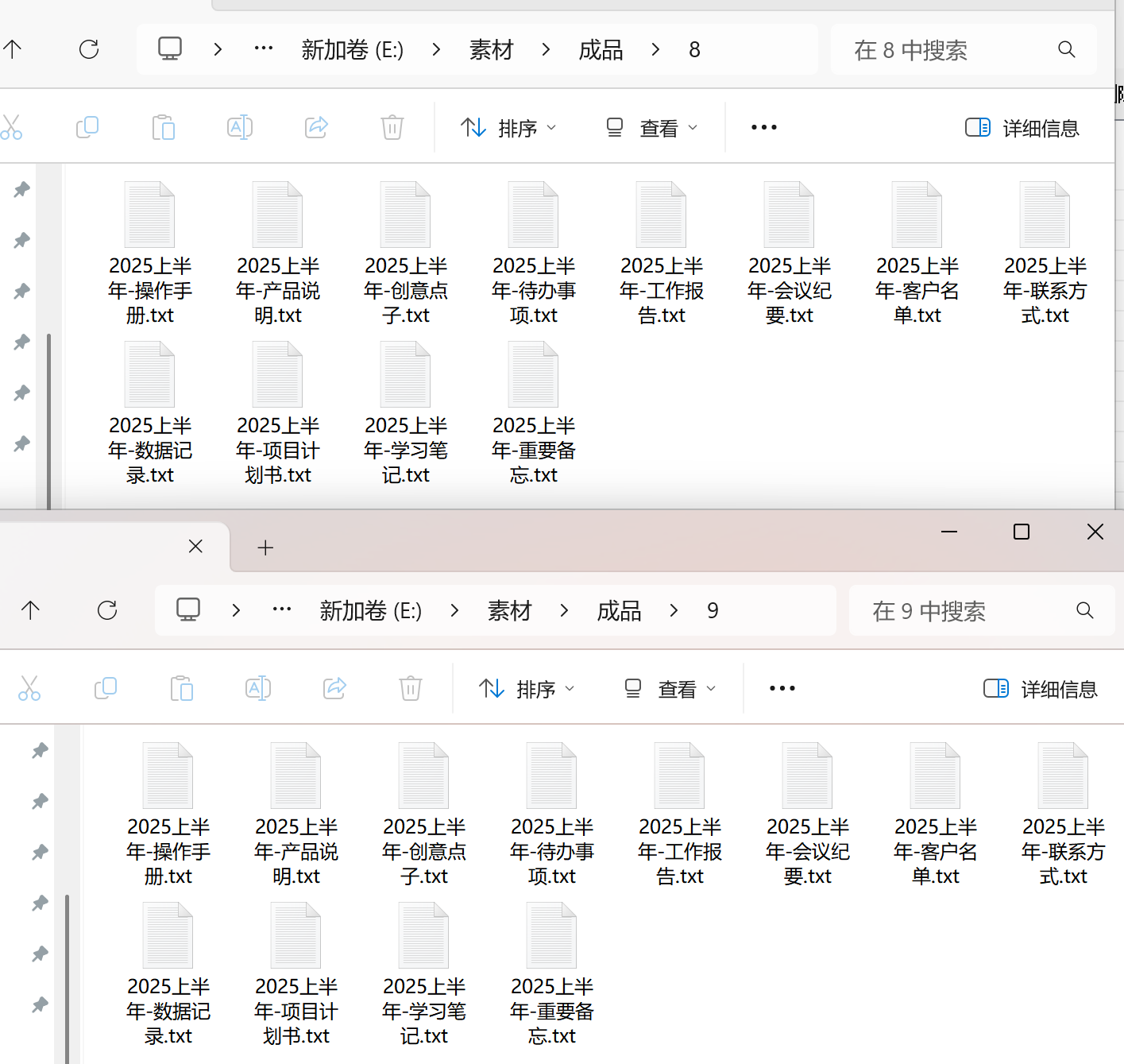
11.复制完成后 , 打开指定的输出文件夹 , 检查文件是否已成功复制 , 并且文件名是否和之前重命名规则一致 。
【批量处理文件名:在多个文件名中添加相同关键字并复制到指定文件夹】通过以上步骤 , 我们利用“文件批量改名高手”软件成功实现了在多个文件名称的任意位置添加相同关键字 , 并将这些文件批量复制到指定目录的操作 。 这款软件操作简单、功能强大 , 极大地提高了我们在文件管理方面的工作效率 。 无论是处理日常工作中的文件 , 还是应对大规模的文件整理任务 , 它都能成为我们的得力助手 。
推荐阅读








- 全球第一手机厂商推全新旗舰处理器,却被小米玄戒O1完爆
- AMD锐龙7 8700G APU处理器:OEM商用台式机的天选之子!
- 澎湃OS再次公布进展通报:相册功能优化,多机型问题处理中
- 视频创作新玩法一键批量为多个画面添加上下GIF动态效果,提升视觉冲击力
- 大部分人都“机奴”,因为他们眼中只有处理器怎么样
- 图片编号难题速解!批量工具一键操作有序编号轻松到手
- 三星自研处理器不再“作妖”,但不见得就是好事
- 华为Mate 80系列爆料:定制超20GB大内存,新处理器能效再提升
- SM8845处理器再次被确认:自研架构+3nm工艺,新机年底见
- 华为这款高端旗舰手机:曾经一机难求,现在“降价处理”