

文章图片

文章图片

文章图片
文章图片
【视频创作新玩法一键批量为多个画面添加上下GIF动态效果,提升视觉冲击力】在视频剪辑的浩瀚海洋中 , 为多个视频画面批量添加GIF动态图片效果的上下图片 , 无疑是一项极具挑战性的任务 。 手动逐个视频去处理 , 不仅耗时费力 , 还容易在重复操作中出现失误 , 让原本充满创意的视频剪辑工作变得繁琐又枯燥 。 想象一下 , 当你面对堆积如山的视频素材 , 需要给它们都加上独特的GIF动态上下图片效果时 , 那种无从下手的感觉简直让人抓狂 。 不过 , 别担心!今天就为大家介绍一款强大的视频剪辑软件——视频剪辑高手 。 它就像一位经验丰富的剪辑大师 , 能轻松帮你实现批量添加GIF动态图片效果的上下图片 , 让你轻松完成大量视频剪辑任务 , 开启高效剪辑的新篇章 。
1.打开视频剪辑高手软件 , 在主界面点击\"批量视频处理\"功能模块进入操作界面 。
2.点击\"添加视频\"按钮 , 在弹出的文件选择窗口中批量选中需要添加GIF效果的视频文件 , 支持多选导入 。
3.进入设置新视频选项界面 , 勾选“添加上下图片水印”功能 , 以此开启为视频添加GIF动态上下图片的操作 。
4.分别点击\"选择上图\"和\"选择下图\"按钮 , 导入需要添加的GIF动态图片素材 , 支持上下使用相同或不同的GIF文件 。
5.在输出设置中 , 选择MP4作为输出格式 , 并通过\"浏览\"按钮指定处理后的视频保存路径 。
6.确认所有设置无误后 , 点击\"开始处理\"按钮执行批量添加GIF效果的操作 。
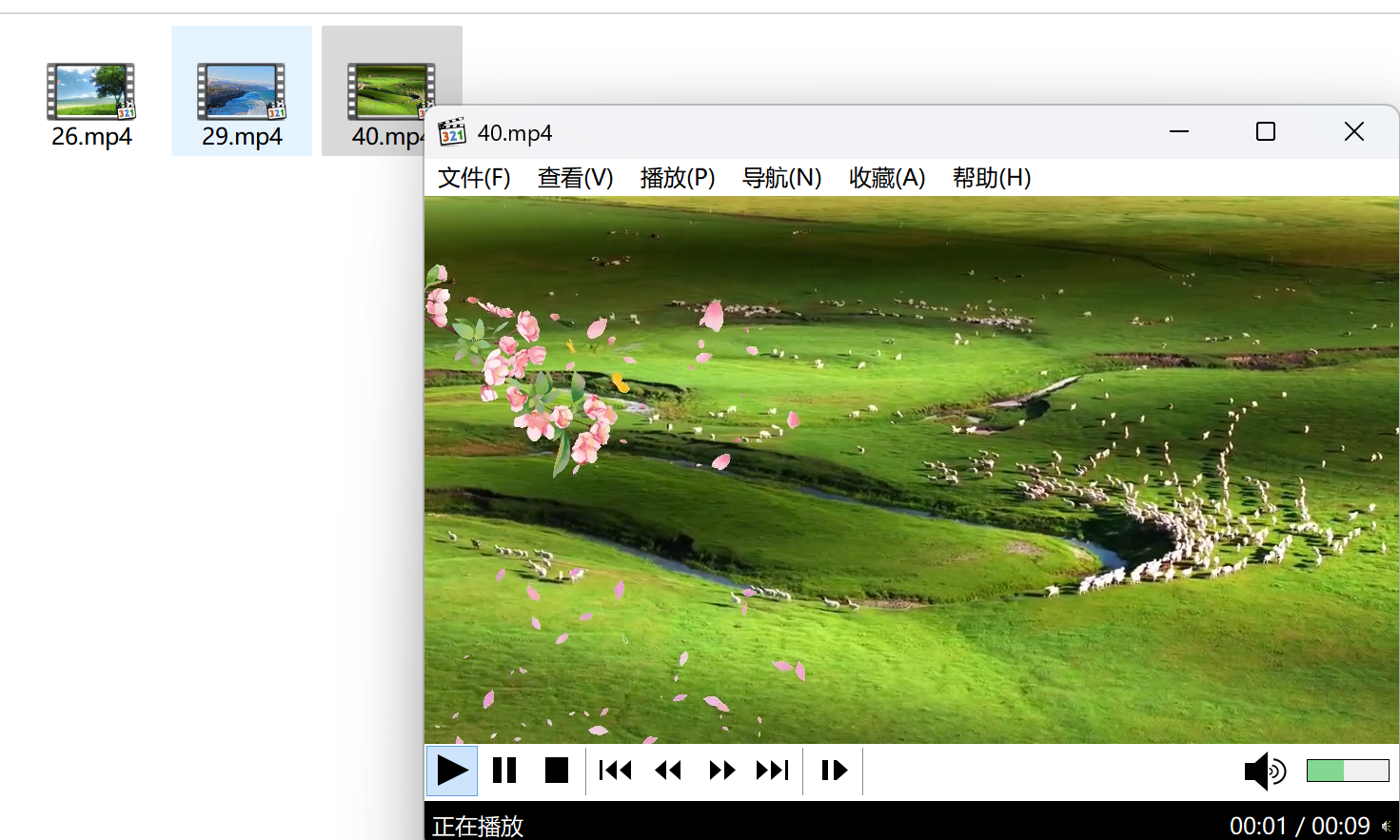
7.处理完成后 , 前往输出文件夹查看成品视频 , 双击播放确认视频上下GIF动态效果添加正确 。
8.对比原始视频文件 , 确认原视频画面中并无GIF动态图片效果 , 至此整个剪辑操作完成且无误 。
怎么样 , 视频剪辑高手软件是不是就像一个神奇的魔法盒子 , 只需简单几步操作 , 就能批量为多个视频画面添加GIF动态图片效果的上下图片 , 让原本平淡的视频瞬间变得生动有趣 。 它大大提高了视频剪辑的效率 , 让你从繁琐的重复劳动中解放出来 , 有更多的时间和精力去发挥创意 , 打造出更精彩的作品 。 如果你还在为大量视频剪辑任务而烦恼 , 不妨现在就试试视频剪辑高手软件 , 相信它会成为你视频剪辑路上的得力助手 , 陪你一路披荆斩棘 , 创作出更多令人惊艳的视频佳作!
推荐阅读







- 图片界的王者Midjourney,生成的视频比我诺基亚还糊?
- Midjourney推出首个AI视频生成模型V1
- AI成广告业务重点,消息称Meta正测试AI自动生成视频广告
- 中国霸榜视频大模型!海螺02深夜发布,性能超谷歌Veo3,指令遵循绝了
- 谷歌Veo 3魔性切水果刷屏全网,逼真视频狂吸10万粉,全体网友颅内高潮
- 618入手华为笔记本电脑Linux版,畅享智慧办公与高效创作
- 拯救剪辑耳朵的紫荆红神器:实测狼蛛G7Pro的8大创作刚需?
- 掌中时尚影棚,vivo S30一键唤醒你的大片创作欲
- 每秒生成超30帧视频,支持实时交互,自回归视频生成新框架刷新生成效率
- PICO视频6月上新,推出自然探索系列VR内容