
文章图片
文章图片
文章图片

文章图片
文章图片
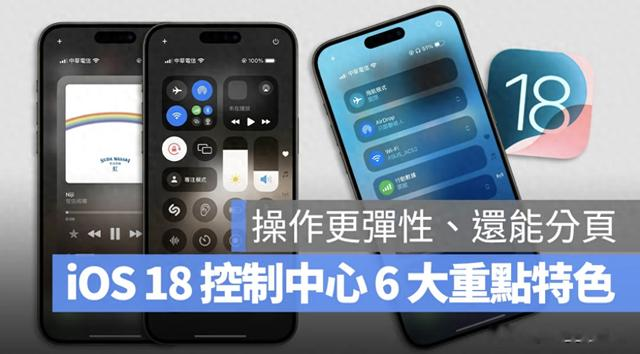
在 iOS 18 中 , 控制中心迎来自 iOS 11 以来最大幅度的改版 。 苹果不仅重塑界面结构 , 更开放了按钮自订、大小拖拉、分页管理等多项强大功能 , 用户终于可以按自己喜好打造更贴合需求的控制中心 。
【别再被 iPhone 限制!iOS 18 控制中心 6 大隐藏功能一次看懂】本文带你一次掌握 iOS 18 控制中心的 6 大重点新功能 。
1. 三种界面类型 , 自由分页切换
iOS 18 控制中心新增多页设计 , 预设包含三种界面:
- 传统按钮页:将过去的方形图标改为圆形 , 维持熟悉的布局 。
- 音乐播放器页:整页聚焦音乐播放 , 专属音乐控 。
- 长条图标页:适用于 Wi-Fi、蜂窝网络、热点等连线功能 , 排列更直观 。
2. 拖拉编辑 , 按钮随意摆放
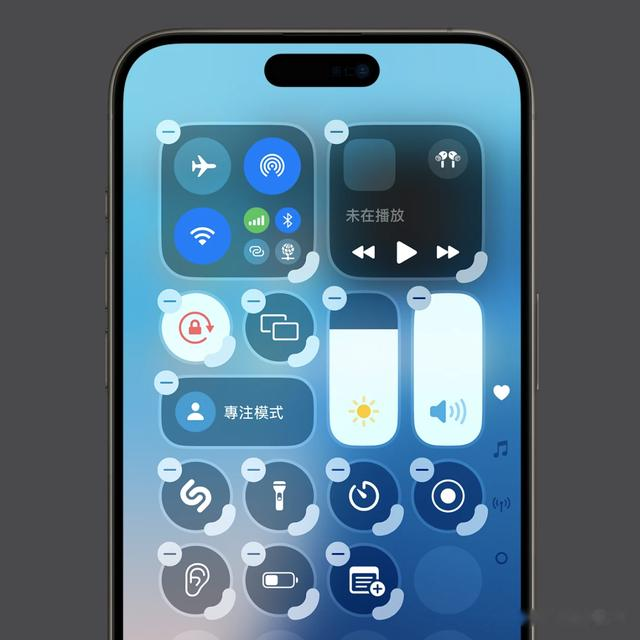
在控制中心任意空白处长按 , 即可进入编辑模式:
- 图标可任意拖动摆放 , 不再受限于自动对齐 。
- 间距可留白 , 轻松实现自定义分组分类 。
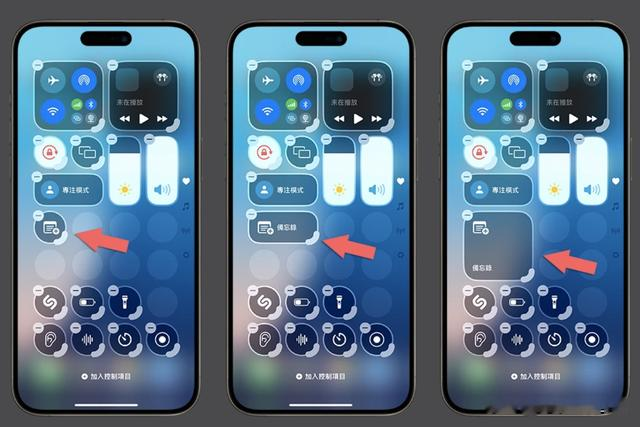
- 新增按钮快捷入口位于最底部 , 添加新功能更直观 。
在编辑状态下 , 图标右下角会出现可拖拉区域:
- 常规按钮支持三种尺寸:小格、大格、四格方形 。
- 部分功能群组(如音乐、连线、家庭控制)可进一步放大 , 占用整页空间 , 操作体验更沉浸 。
4. 新增、移除控制按钮更灵活
- 点击「加入控制项目」即可新增功能按钮 , 如低电模式、语音备忘录、快捷指令等 。
- 想要移除不常用功能 , 只需点选左上角的“-”图示即可快速删除 。
无需进入设置 App , 全程在控制中心内完成 。
5. 自定义分页与图示识别
除了系统预设页面外 , 用户可向下滑动新增更多分页 。 每个分页右侧都有一个图标指示当前页面内容:
- 若该页以音乐、家庭或连线功能为主 , 图示会自动换成相应图标 。
- 反之若页面内容较杂 , 则显示一般圆点 。
6. 新增关机按钮 & 支援长按快速启动
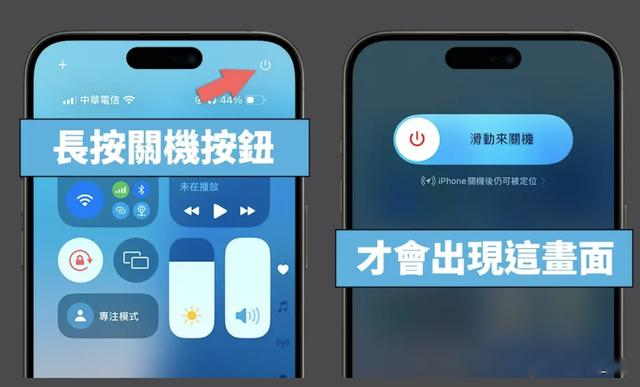
- iOS 18 在控制中心右上角新增「关机」按钮 , 需长按才会启动 , 避免误触 。
- 多数按钮支援长按呼出更多功能菜单 , 例如长按耳机图标即可快速开启背景音、听力调节等选项 。
这些原本隐藏在设置中的功能 , 现在一指就能唤出 。
从“只能用系统给的” , 变成“你想怎么排就怎么来” , 现在都可以用更顺手的方式掌控你的 iPhone 。
推荐阅读







- iPhone 17e 曝光,还是 60Hz 刘海屏!
- 机皇iPhone 20:首款全屏无黑边,3D特效屏太绝了
- 当年的苹果惊喜机:从iPhone4到13ProMax,现在为啥没惊喜?
- 4.8mm!新 iPhone 配置曝光,新形态来了
- 2800mAh!新 iPhone 再次确认,配置崩了
- 首款折叠 iPhone 配置、价格曝光:预计 1.5 万元
- A19Pro 双版本暗藏玄机:今年买错 iPhone 17 可能亏一代!
- OPPO多款新机待发,分别主打影像、游戏体验
- 情怀机?诺基亚N97突然曝光,挺别致的!
- 不再死记IP,告别端口地狱,Dockpeek让你一键直达Docker服务