
文章图片
文章图片

文章图片
随着 iPad 的功能越来越强大 , 不少用户已经把它当作移动办公的“主力机”来使用 。 那么 , 如何更好地利用 iPad 提高效率 , 同时延长设备使用寿命?以下 7 个技巧你一定要掌握!
1. 保护好 iPad 电池 , 延长续航寿命
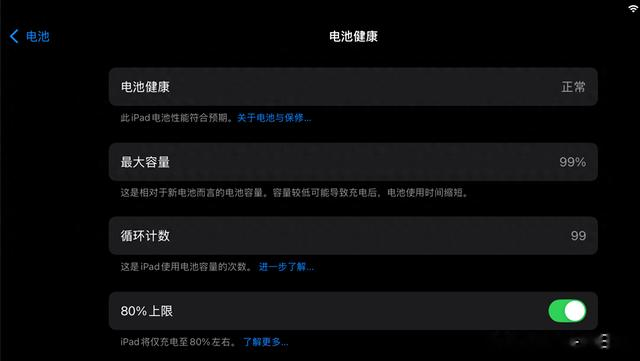
【用好这 7 个隐藏技巧,让你的 iPad 从盖泡面专用机变身办公主力!】iPad A16 芯片及之后发布的新款机型 , 已支持查看电池健康度 。
当电池健康度低于 80% , 常会出现续航下降、发热频繁等问题 。 虽然不影响日常操作 , 但建议尽早更换电池 , 以免影响整体体验 。
查看路径:设置 > 电池 > 电池健康度(如支持)2. 根据使用习惯更改默认 App
升级至 iPadOS 18.2 后 , 用户可以自定义系统默认的浏览器、邮件等 App 。 不再被系统默认“锁死” , 真正实现“用你想用的” 。 例如使用 Chrome 取代 Safari , 使用更贴合个人习惯 。
3. 巧用桌面小组件 , 高效掌握关键信息
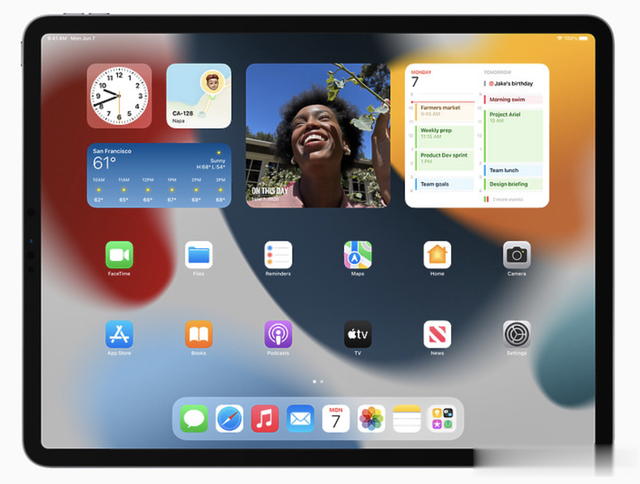
将常用 App 的桌面小组件(如提醒事项、日历、天气、股市等)添加到主屏幕 , 一眼就能查看关键数据 , 无需反复点开 App , 信息触手可及 , 尤其适合快节奏的工作与学习场景 。
4. 主屏搭配专注模式 , 提升工作专注力
你可以根据场景需求 , 创建“工作模式”“学习模式”或“娱乐模式” , 并为每种模式定制专属主页和应用排列 。 例如:开启“工作模式”时 , 主屏仅显示工作相关应用 , 自动屏蔽社交软件和来电干扰 , 告别分心 。 让你专注当下 , 事半功倍 。
5. 选择一款合适的高效键盘
想让 iPad 真正替代部分电脑功能 , 一款好用的外接键盘必不可少 。 无论是 Apple 原厂的妙控键盘 , 还是兼容性强、性价比高的第三方键盘 , 选对了都能显著提升文字输入、文档处理、邮件编辑等效率 。
6. 外接显示器 , 打造多屏高效办公体验
iPad 虽便携 , 但屏幕尺寸有限 。 觉得 iPad 屏幕太?。 磕蔷屯饨右桓鱿允酒靼桑?br>连接外部显示器后 , 可以选择“镜像”或“扩展”显示 , 可开启「台前调度」功能 , 实现多任务并行处理 , 让多屏协作更高效 。
操作路径:设置 > 多任务与手势 > 台前调度7. 熟练掌握键盘快捷键 , 提高操作效率
声音输出也可在控制中心中自由切换 iPad 或外接显示器扬声器 。
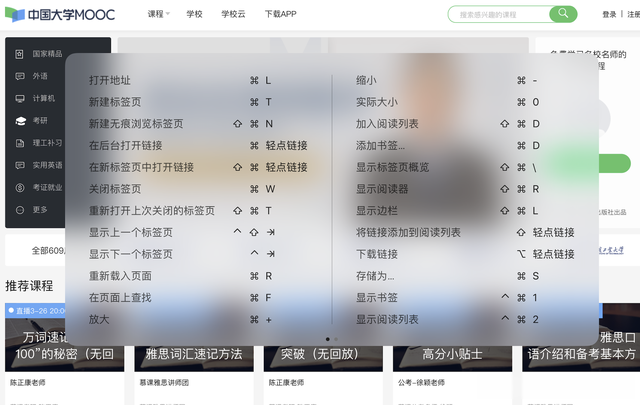
使用键盘时 , 掌握以下组合键可大幅提升效率:
- 切换 App:Command + Tab
- 快速搜索 / 计算 / 汇率转换:Command + 空格键
- 返回主界面:Command + H
- 显示/隐藏底部 Dock 栏:Command + Option + D
掌握以上 7 个技巧 , 不仅能让你的 iPad 更“耐用” , 还能大幅提升使用效率 。 不论是日常学习、办公 , 还是内容创作 , iPad 都能轻松胜任 , 真正成为你的高效生产力工具 。
如需更多 iPad 实用攻略 , 欢迎关注我们 , 带你解锁更多隐藏功能!
推荐阅读








- 西方越卡脖子,中国科技越猛?这些“第一”藏着答案!
- 7月换手机要考虑体验,三千元档推荐这3款,16GB+512GB流畅用五年
- 无国补购机指南:预算1000元,我只推荐这3款
- 预算不超过2500元,想要6年不换手机,推荐入手这3款高性能手机
- 荣耀手机别乱买,这3款堪称“续航王”,重度用户入手没毛病
- 你注意过没!iPhone摄像头旁边竟然有个小孔:作用揭秘
- 充电器也能这么美?闪极140W点阵屏开箱:每一个细节都是惊喜
- 预算3000元以内买啥笔记本?16英寸大屏也好选择,这三款值了
- 这份销量排行榜,直接把人看懵了!冲击高端真的不容易
- 澎湃OS再次公布进展通报:3大优化已完成,7个问题在路上!