
文章图片

文章图片

文章图片
文章图片

文章图片

文章图片
虽然可能有很多朋友都觉得UI升级算不上什么重点 , 但对于从iOS 7就一直在扁平化设计上小修小补的iOS来说 , 这也算是一步不小的跨越了 。 所以这次我特意“屏蔽”了所有关于主题演讲的内容 , 在凌晨第一时间升级了iOS 26开发者预览版 , 以下就是我的快速上手体验 。
1 升级点:第一眼就不一样
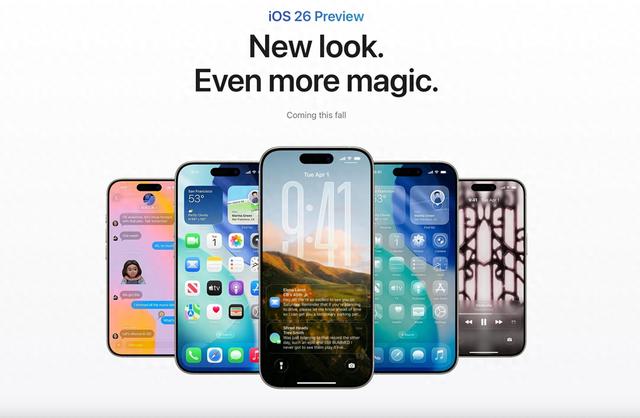
在介绍iOS 26的升级点之前 , 咱们先来聊聊这套全新的UI设计语言Liquid Glass 。 这么一个直白的名字其实已经说明了它的两大特点——透明与流动感 。 而苹果实现这两大特点的方法也是相当简单粗暴 , 加高光以及堆动效 。
从更新完成后的欢迎界面开始 , 一切东西似乎都变得晶莹剔透起来 , 曾经纯白色的欢迎使用字样变成了半透明的磨砂质感 。
进入桌面之后更是夸张 , 除了已经完成适配的第一方应用之外 , iOS 26 会根据现有图标的图层信息自动为应用图标添加阴影、磨砂玻璃的色散 , 以及边缘的高光等视觉效果 , 让整个主界面看上去材质与层次都丰富了许多 。
【iOS 26快速上手 新UI,没AI】应用图标更加晶莹剔透
如果你觉得这还不够像玻璃 , iOS 26还在桌面的自定义中提供了透明色选项 , 在这个样式下 , 所有适配的 app 图标都会进入一种背景半透明的状态 , 并且最下层的遮罩还会动态地折射下方的壁纸 , 令人感觉仿佛冰块一样 , 倒是十分应景 。
相比桌面的大改 , 锁屏则只是一些小修小补 。 如今你可以调整锁屏时钟的字体大小了 , 但仅限默认的San Francisco 字体 。 而在你放大时钟后 , 原本紧靠时钟下方的小组件们会直接来到屏幕底部 。
除去主界面 , 各款第一方App的控件也进行了玻璃化改造 , 这里以音乐为例 , 可以看到底部Tab不仅变得半透明 , 在切换过程中还有着弹跳效果 , 如同透明的果冻一样 。
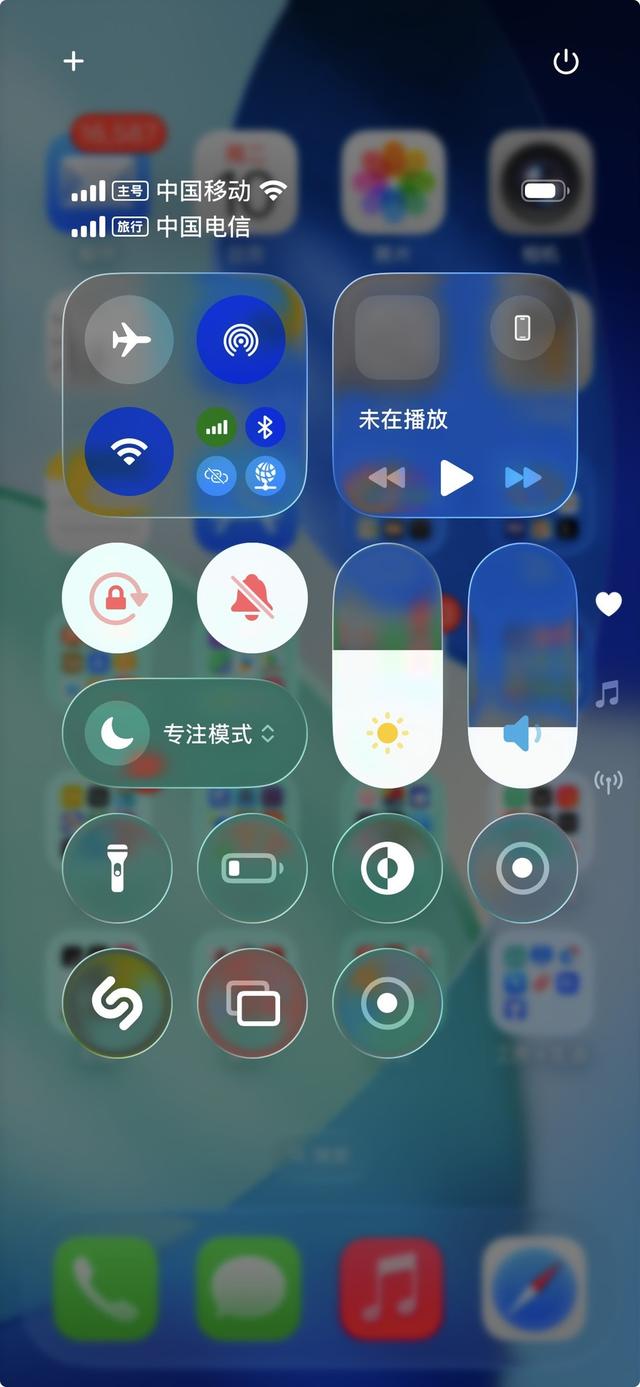
如果说Liquid Glass在视觉风格上见仁见智 , 那么在实际使用中这次改造则确实带来了问题 。 相比于传统的高斯模糊 , 液态玻璃在区分内容层次的能力上相去甚远 , 这就让某些界面显得过于杂乱 , 易读性很差 。 例如控制中心界面 , 上层的控件与下层的桌面图标混杂在一起 , 甚至让人有点心烦意乱 。 考虑到苹果本身也有在测试版中更改系统UI的先例 , 希望苹果能认真思考 , 在视觉效果和易用性中找到一个更好的平衡 。
在众多第一方App中 , 升级最为明显的是相机与相册 。 就像此前的国产安卓系统一样 , 苹果也选择了简化相机UI , 曾经的众多相机模式如今都藏在了底部菜单条中 , 默认只显示视频与照片两个选项 , 左上角是照片格式和像素数 , 右上角则是闪光灯、滤镜、实况等功能的控制选项 。 经过这么一番整理 , 现在的相机貌似更加沉浸了 。
相机界面对比(左为iOS 18 , 右为iOS 26)
但如果你像我一样 , 在打开相机时没有注意到底部选项的淡出效果 , 那么这些相机模式想找起来就要颇费一番功夫了 。 这样增加上手难度 , 似乎也和iPhone相机一直以来强调的上手即用有些冲突 。
相册的升级则更像是一次拨乱反正 , iOS 18那些堪称混乱的相册逻辑全部消失不见 。 现在相册中的底栏默认只剩下「图库」和「精选集」两个 , 并且整体缩小了精选集中的相册视图 , 想要找到某个特定的分类终于不再眼花缭乱了 。
更加令人惊喜的是 , 苹果本次还为相册加上了一个来自 Vision Pro 的功能:空间场景 (Spatial Scene) 。 它的原理是利用 AI 对一张普通的照片进行不同层次的景深剥离 , 然后添加陀螺仪效果让照片看起来像是拥有了空间视频的 3D 效果一样 , 真实体验下来效果非常好 。
另外 , 这项功能不挑照片 , 也不要求网络连接 , 似乎完全是通过端侧的模型运算的 , 对于「复活」一些老照片来说非常有用 。 在设置 iPhone 或 iPad 壁纸的时候也可以启用这个效果 , 我非常推荐你试一下——视觉冲击感比 iOS 7 的景深壁纸甚至更加震撼 。
本次的iOS 26还加入了预览与Games两个App , 前者出现在iOS上显得有些意味不明 , 毕竟iOS一直在弱化文件管理的重要性;而后者则是若干年前Game Center的复活 , 可以简单理解为苹果版的Steam 。
最后咱们再来过一下其他我们暂时无法体验到的iOS 26功能 , Apple Intelligence新增多语言适配(国行暂未上线) , 并首次向开发者开放API , 允许第三方应用无缝调用AI功能 , 构建更丰富的应用生态 。 跨语言沟通优化方面 , 系统新增通话实时翻译与信息自动翻译功能 , 助力用户突破语言障碍 。 视觉智能升级则从摄像头扩展至全屏交互 , 截图后可智能识别图片内容 , 提供搜索商品、提取地址日期并同步至地图/日历等快捷操作 。
生活服务整合上 , AI可自动抓取短信/邮件中的包裹信息 , 统一汇总至钱包App , 支持非Apple Pay订单的物流追踪 。 客服场景优化中 , AI可判断客服电话是否进入等待状态 , 在人工接通后提醒用户切换接听 , 但相较国内厂商的完整AI通话助手 , 功能深度仍显不足 。
iMessage新增背景更换、投票、Apple Cash AA付款等功能 。 CarPlay系统迎来UI与功能迭代 , 开发者可将iOS小组件直接移植至车载系统 , 提升驾驶场景的信息获取效率 。 该更新兼容CarPlay及CarPlay Ultra , 老车型仅需更新iPhone即可使用新功能 。
2 该升级吗?你先不要急
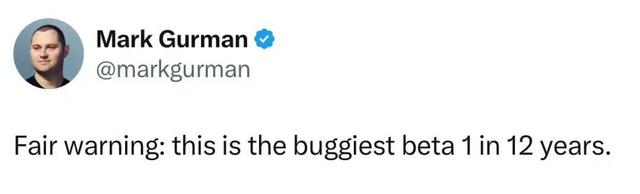
说完了iOS 26的升级点 , 接下来咱们来讨论一个老问题 , 该升级吗?在我看来 , iOS 26的开发者预览版对于没有备用机的用户来说都不建议升级 , 无论是我本人的使用体验 , 还是互联网上不少用户的反馈 , 都证实现在的系统版本还存在着不少bug , 如果你真的对iOS 26感兴趣 , 不妨等等7月推出的Public Beta版本 , 相信到时候的bug能少一点 。
不过 , 如果你使用的是上上代甚至更早之前的老设备 , 我建议你直接放弃iOS 26 , 因为全新的Liquid Glass设计带来了更大的渲染压力 , 从我的实际体验来看 , 哪怕是iPhone 16 Pro在日常使用中也会频繁出现卡顿、掉帧、掉动画等问题 。 虽然相信苹果会在接下来的几个月中针对系统流畅度进行优化 , 但恐怕很难与iOS 18保持在相同水平 。 在这样的情况下 , 不妨放弃升级新系统 , 避免让老设备的流畅度雪上加霜 。
3 写在最后
总体来看 , iOS 26更像是一次炫技 , 用来掩盖那个令苹果尴尬的问题 , “AI呢?”精致花哨的UI一方面能像用户炫耀自己强大的技术实力 , 另一方面也是赶在AI时代之初抓住交互定义的主导权 。 但这些“表面功夫”却掩盖不了苹果在AI这一新赛场从战略到战术的全面缺位 。 靠着庞大的用户基数和软硬件一体的生态 , 苹果还有机会追赶友商 , 但留给苹果的时间已经不多了 。
(9949089)
推荐阅读








- 小尺寸红魔电竞平板3 Pro上手体验,骁龙8至尊版带来硬核性能底气
- AirPods Pro 3现身iOS 26:预计今年下半年正式见面
- iOS 26尝鲜体验,有些话不得不说!
- WWDC25汇总:iOS 26外观大改,没有AI版Siri
- iOS 26 上手体验,超费电!
- 为什么劝大家别急着尝鲜iOS 26系统?五点原因,望大家周知
- 苹果iOS26实现安卓没有的功能:让AI更安全,降低AI创业门槛
- 火速适配iOS 26!微信输入法2.2.1正式版更新发布
- iOS 26翻车实录:液态玻璃美颜变“电老虎”,旧iPhone慎升!
- 再也不怕电量狂掉!iOS 26 推出「智能省电模式」+耗电预警超实用