
1在电脑桌面上找到有“计算机”三个字的图标点击进入2点击界面上方文件右侧的计算机三个字 , 在下面的选项中选择打开控制面板3进入控制面板后就可以看到所有的控制面板选项 , 注意先把右上角的查看方式切换为大图标;首先 , 在开始菜单中打开控制面板打开控制面板后 , 在控制面板的众多选项中打开备份和还原选项在下一个界面中 , 选择恢复系统设置和计算机如果计算机没有打开恢复功能 , 可能需要打开该功能然后 , 点击“打开系统还原”按钮;1 首先在开始菜单中打开控制面板 , 打开控制面板之后 , 在控制面板的众多选择项中打开备份和还原选项2然后在接下来的界面中选择恢复系统设置和计算机如果你的计算机没有开启还原的功能 , 可能需要开启这个功能3然后;2弹出的界面 , 我们点击更新和安全3弹出的界面 , 我们点击恢复4弹出的界面 , 我们点击重置此电脑中的开始5弹出的界面 , 我们任意点击其中一个 , 之后就会重置此电脑 , 相应的所有设置也就会恢复到系统默认的设置了;3进行电脑的系统备份我们要想使用一键还原功能首先我们要有一个备份的系统 , 否则我们没有东西来还原或者只能恢复出厂时的系统了4关闭所有正在运行的应用程序在备份的过程中尽量不要操作电脑 , 过多的进程会使电脑备份 。
电脑系统还原在哪呢如何打开系统还原呢这是很简单的 , 下面我来告诉大家01首先 , 我们点击电脑左下角的微软按钮 , 弹出的界面 , 我们点击设置02进入设置之后 , 我们点击更新和安全03;备份完初始系统后 , 点击恢复系统设置或计算机 , 最后打开系统还原 , 等待还原恢复到出厂设置即可如果是win10系统点击开始键 , 选择设置 , 接着选择更新和安全进入 , 然后点击左侧的恢复 , 在重置此电脑下方点击开始按钮就可以了;恢复电脑系统的方法一GHOST还原法 1 使用GHOST进行系统还原之前我们需要使用GHOST进行系统的备份 , 我们只需要点击一键备份系统 , 然后等待其完成备份即可2然后重启电脑 , 选择GHOST选项 , 然后一路回车即可 , 最后进入到GHOST 。
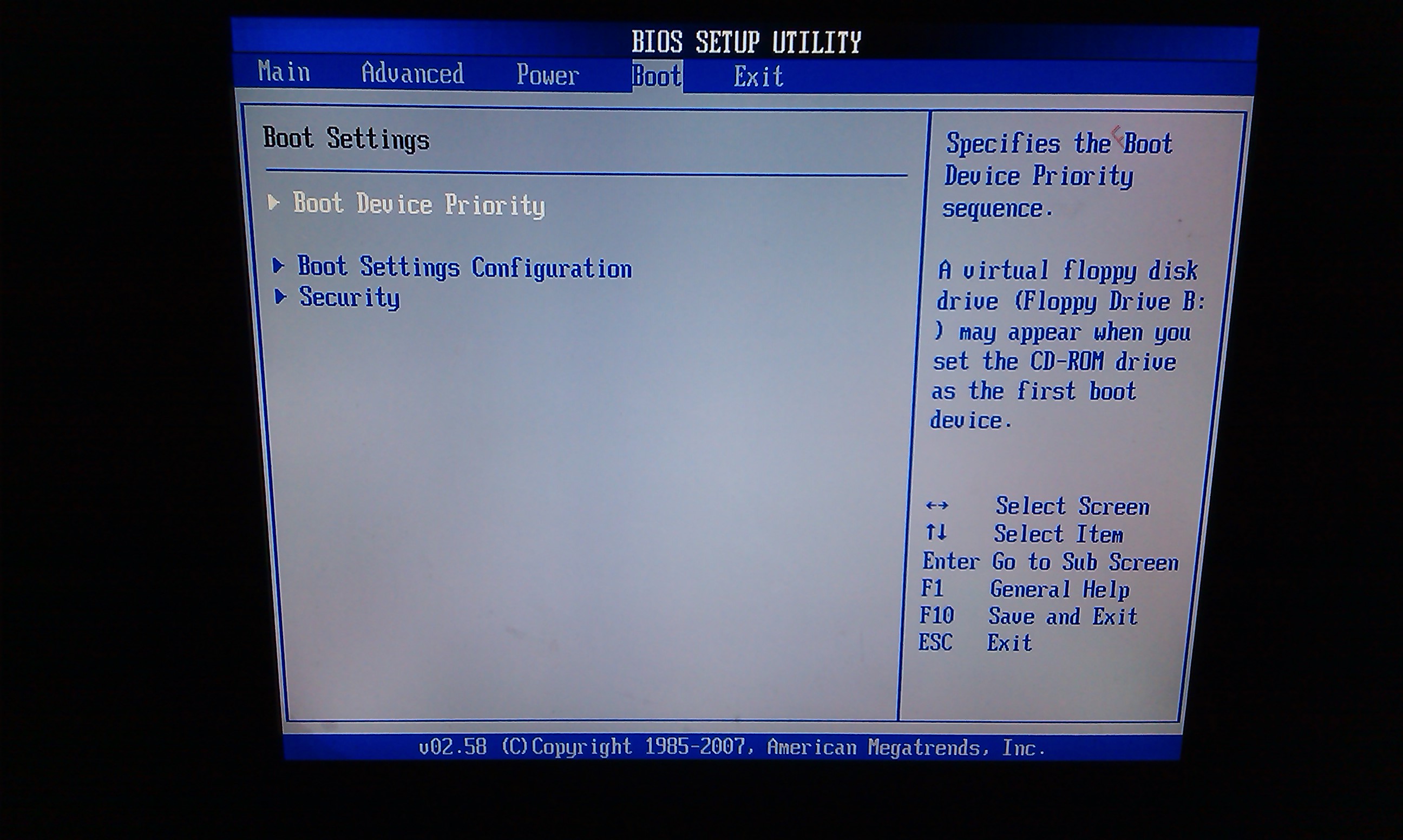
还原电脑系统需要点击ldquo开始rdquo选择ldquo设置rdquo , 再点击ldquo更新和安全rdquo , 选择ldquo恢复rdquo , 再选择ldquo重置此电脑rdquo下的ldquo开始rdquo , 最后选择是否删除应用和设置 , 选好;一键还原系统操作方法如下操作设备戴尔电脑 操作系统win10 程序BIOS设置 1启动电脑按F12进入BIOS设置选择红色方框中的BOOT的选项 , 如下图所示2然后选择红色方框中的CD-ROM Drive功能 , 如下图所示3按F10键;1将电脑关机然后开机或者直接点击重启 , 然后按住quotDELETEquot键 , 这时 , 电脑会自动进入到BIOS 2电脑屏幕上会显示两个选项两个选项一般都在电脑屏幕的右方3其中一个选项是“Load FailSafe Defaults”选项系统预设的稳 。
1先打开电脑 , 然后点击电脑桌面左下角的开始按钮2然后点击设置3之后点击更新和安全4然后点击恢复5之后可以看到重置此电脑 , 需要点击下方的开始6弹出的界面 , 点击删除所有内容 , 这样就可以还原系统了;1先打开我们的电脑 , 然后点击电脑桌面左下角的开始按钮2然后我们点击设置3之后我们点击更新和安全4然后我们点击恢复5之后我们可以看到重置此电脑 , 我们需要点击下方的开始6弹出的界面 , 我们点击删除所有 。
推荐阅读







- 显卡怎么选
- 华为无线鼠标怎么连接电脑
- qq斗地主小程序怎么创建房间
- 手把手如何装电脑
- 微信拍一拍怎么加后缀搞笑
- 微信客户端链接怎么打开
- qq会员怎么退款
- 宽带怎么连接
- 怎么用手机给mp3下歌
- 电脑散热器声音很大正常吗