

文章图片
文章图片
【怎么电脑截屏?电脑截屏方式大全】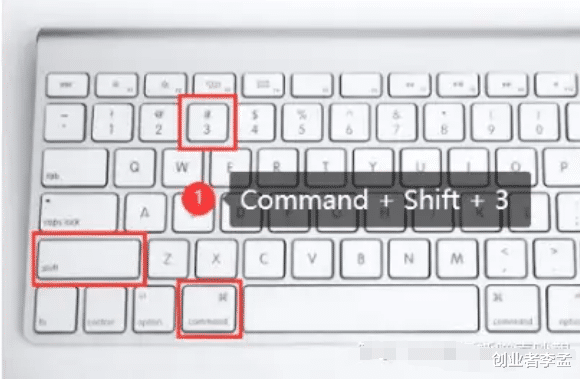
文章图片
\">电脑截屏有多种方法 , 以下是一些常见的截屏方式:
怎么电脑截屏?
Windows系统截图方法
使用Print Screen键:您只要按下键盘上的 Print Screen 键(也叫 PrtScn 键) , 就能把当下屏幕的内容复制到剪贴板里 。 接下来 , 您能打开画图工具(mspaint)或者其他任何的图片编辑软件 , 通过 Ctrl+V 粘贴 , 然后把截图保存下来 。
使用Windows+Print Screen组合键:从 Windows 8 起呀 , 您要是按下 Windows 键和 Print Screen 键一块儿 , 那屏幕截图就会自动保存到“图片”文件夹里边的“屏幕截图”子文件夹里 , 用不着您手动去粘贴 。
要是用 QQ 截图的话 , 您按下 Ctrl+Alt+A, 就能随意截取屏幕上的区域啦 。 (在 QQ 的设置里也是能修改的)
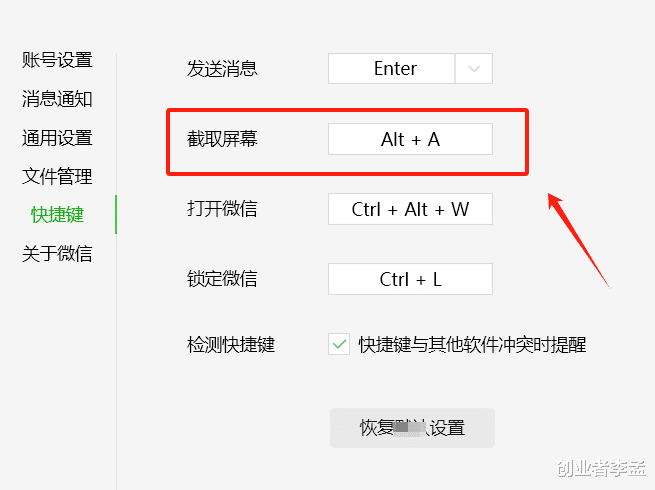
微信截图功能 , 可以修改要是用微信截图呢 , 您按下 Alt+A, 就能随便截取屏幕区域了 。 (在微信里也能进行设置 , 特别是碰上有冲突的时候 , 系统会提醒您去修改?。 ?
要是使用 WPS 截图 , 您按下 Ctrl+Alt+X, 就能随意截取屏幕区域了 。
要是使用浏览器截图 , 您按下 Ctrl+Shift+X, 就能截取浏览器的界面啦 。
360浏览器截图快捷键位置要是使用 Windows 自带的截图工具呢 , 您就在“开始”菜单里搜索“截图工具” , 然后能选择截取整个屏幕、特定的窗口或者自定义的区域 。 (有的电脑不太好找 , 得在控制面板里面去查找?。 ?
更多第三方截图软件的使用:像 Snagit、Nimbus Screenshot、PicPick 等等 , 能提供更加多样化的截图方式和编辑功能 。
macOS系统截图方法
使用 Command+Shift+3 组合键:按下这三个键之后 , 屏幕会短暂地闪烁一下 , 这就表示截图已经完成啦 , 并且会自动保存到桌面上 , 文件的名字是“截屏”加上时间戳 。
使用 Command+Shift+4 组合键:按下以后 , 鼠标指针会变成十字形 , 您就可以拖动鼠标来选择截图的区域 。 松开鼠标之后 , 截图也会保存到桌面上 。
使用终端命令:对于熟悉终端的用户来说 , 可以使用 screencapture 命令来截图 , 能提供更多的自定义选项 。
总结:Windows系统有多种截屏方式 , 包括按键组合(如Print Screen键、Windows+Print Screen等)、借助QQ、微信、WPS等软件以及自带截图工具或第三方软件 , macOS系统可通过Command+Shift+3、Command+Shift+4组合键或终端命令进行截屏 。 对此大家是怎么看的 , 欢迎关注我“创业者李孟”和我一起交流!
推荐阅读







- 韩路大夸华为, 粉丝问不怎么用小米?韩路这样回,手机就没用小米
- 英伟达的迷你“台式超级计算机”比笔记本电脑强1000倍
- 大量古董掌上电脑流入闲鱼,全新未拆封,还是黑白屏幕
- 神舟电脑30周年庆暨:科技与梦想交汇,多款高性能产品亮相
- 神舟电脑发布战神Z8系列等新品,开启智能新纪元
- 2400亿订单被取消,美芯三巨头质疑拜登:芯片还怎么卖?卖给谁?
- 神舟电脑新品登场:高性价比之选,从迷你到电竞全涵盖
- 预算1999元,华为畅享70X和小米Turbo4该怎么选?一文看懂
- 装机电脑硬件配置,8大电脑硬件,建议收藏观看。
- 旧电脑怎么升级性价比最高?