

品牌型号:Redmibook Pro 15
系统:Windows 10
软件版本:wps office 13.0.503.101
我们在制作日程表、课程表等多表头类的表格时 , 常常需要绘制斜线表头 , 这样可以帮助我们分隔表头的内容 。那怎么使用WPS绘制斜线表头呢?下面就给大家分享一下设置方法 。
【WPS绘制斜线表头】方法和步骤
首先我们选择需要插入斜线表头的单元格 。
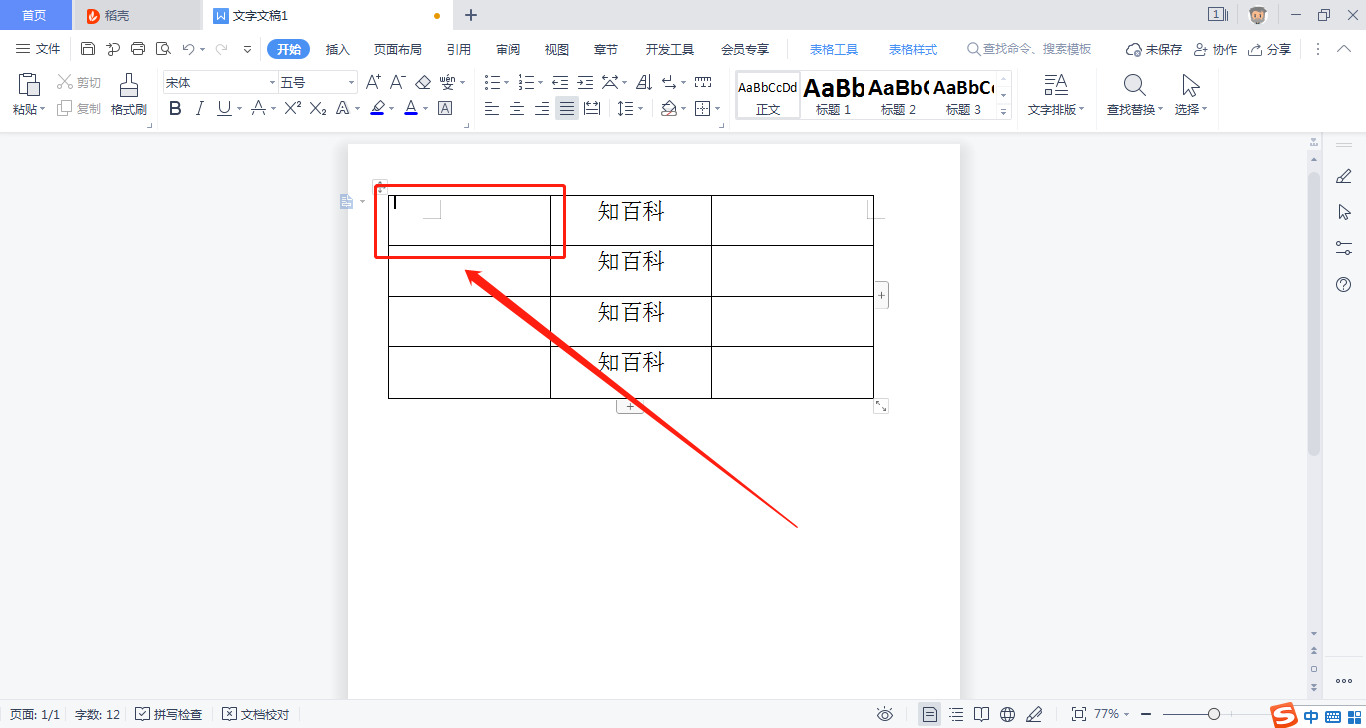
然后在上方的菜单栏中依次点击“表格样式”-“绘制斜线表头” 。

在弹出的“斜线单元格类型”中选择我们需要的表头类型 , 若需要合并选中的单元格 , 可以勾选一下左下方的“合并选中单元格” 。

这样斜线表头就绘制好了 , 我们直接输入表头内容即可 。

以上就是WPS绘制斜线表头的方法了 , 希望能够对你有所帮助 , 更多的办公技巧尽在!
推荐阅读








- WPS怎么自动生成目录
- WPS文字中怎么插入图片
- WPS设置在哪里
- excel表头斜线怎么弄
- wps如何复制 wps怎样复制
- 如何将wps文件转换成word
- wps在线文档怎么创建
- 电脑上wps文档怎么发送到微信
- wps数据分析工具在哪里
- 日期姓名中的斜线格式怎么弄