

文章图片
文章图片
文章图片
证件照尺寸怎么改?无论是求职、考试还是办理证件 , 尺寸不符的尴尬时常发生 。 别担心!本文将用最实用的工具和最简单的步骤 , 教你快速调整证件照尺寸 , 并推荐多款高效软件 , 从此告别反复返工的烦恼!
嗨格式抠图大师推荐理由:操作简单、AI智能抠图、支持自定义尺寸 , 适合新手和专业人士 。
操作步骤:
导入照片:下载并安装嗨格式抠图大师 , 打开软件后选择“证件照抠图”功能 , 上传需要修改的证件照 。
智能抠图:AI自动识别人像并生成透明背景 , 确保边缘自然无毛糙 。
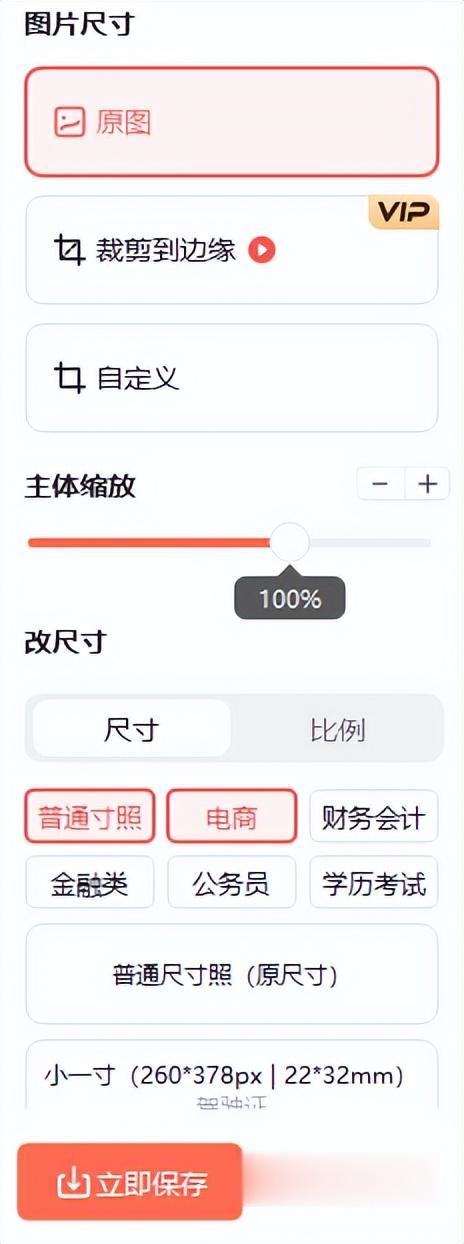
调整尺寸:在右侧功能区点击“改尺寸” , 选择预设的“二寸”(35×49mm)或手动输入目标尺寸(如358×441像素) , 一键完成适配 。
保存导出:确认效果后保存高清图片 , 支持多种格式导出 。
Photoshop推荐理由:功能全面、精度高 , 适合有设计基础的用户 。
操作步骤:
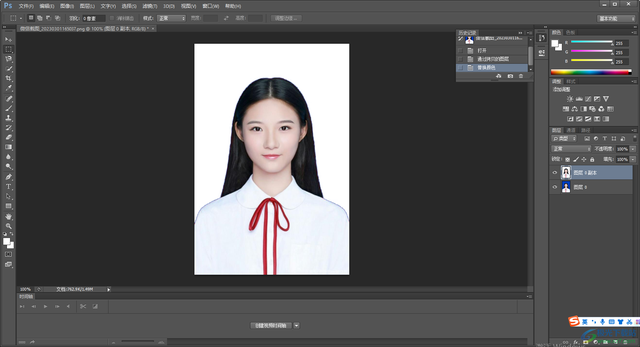
新建画布:打开Photoshop , 点击“文件→新建” , 输入目标尺寸(如35×49mm) , 设置分辨率为300像素/英寸 。
导入照片:拖入证件照 , 使用“裁剪工具”调整构图 , 或通过“图像→图像大小”修改像素值 。
背景处理:用“魔棒工具”或“快速选择工具”抠出人像 , 替换背景色(如红/蓝/白) 。
导出保存:按“Ctrl+S”保存为JPEG或PNG格式 , 确保符合证件照规范 。
美图秀秀推荐理由:界面友好、模板丰富 , 适合快速处理日常需求 。
操作步骤:
选择功能:打开美图秀秀 , 进入“证件照”模块 , 上传照片 。
一键换尺寸:在“尺寸”选项中选择“二寸”或其他预设规格 , 系统自动适配比例 。
优化细节:调整亮度、磨皮等参数 , 支持更换背景颜色(如考试常用的蓝色或白色) 。
保存分享:导出电子版或直接连接打印机输出 , 全程仅需3分钟 。
WPS Of
WPS Office推荐理由:无需下载专业软件 , 办公学习两不误 。
操作步骤:
插入图片:新建WPS演示文档 , 点击“插入→图片”上传证件照 。
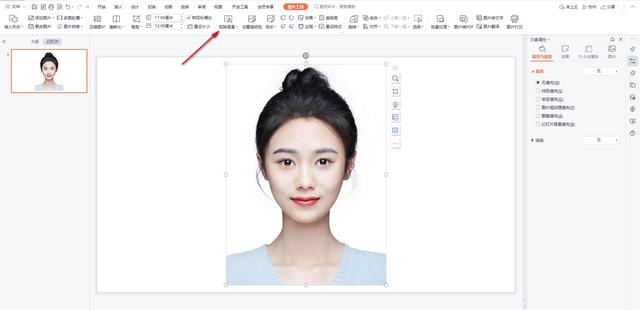
取消比例锁定:选中图片后 , 在“图片工具”中取消“锁定纵横比” , 手动输入目标尺寸(如35mm×49mm) 。
裁剪调整:使用内置裁剪功能微调构图 , 确保人像居中 。
导出使用:右键保存图片 , 或直接复制到Word中排版打印 。
【证件照尺寸怎么改?一篇教程带你轻松搞定】证件照尺寸怎么改?赶紧收藏这篇教程 , 下次遇到尺寸问题时 , 轻松几步即可搞定!修改尺寸时需注意分辨率(建议300dpi)和背景色规范 , 避免因细节问题导致审核不通过哦!
推荐阅读








- vivo X200s 手机外观公布,定位 “苹替” 尺寸
- 实操丨照着做:零代码经验小白,也能3分钟做出漂亮的网页!
- 最强天玑直屏手机!vivo X200S真机照曝光
- 为什么懂行的人都在说,买电视尺寸是其次,屏幕技术才是关键?
- Find X8U正面照,新机还要等挺久
- 最美小屏旗舰魅族22终于要来了:性能拍照再突破!
- 华为Mate80 Pro屏幕转向:常规大尺寸+直屏设计,变化颇大
- 目前最值得买的3款高端机,性能顶尖,拍照出色,轻松用到2030年
- 二手300元的拍照神机,4100万蔡司镜头+氙气闪光灯,还有HDMI口
- 从3699降至1999!顶级骁龙芯+单反级拍照+最强护眼屏的全能旗舰王